


Usa el asistente de IA
Qué vas a aprender
- Qué puedes preguntarle al asistente y qué no
- Cómo leer sus respuestas, gráficas y fuentes
- Cómo calificar una respuesta y cómo cuida tu información
El Asistente responde en palabras sencillas preguntas sobre el rendimiento registrado de tus equipos y jugadores, y sobre cómo usar la plataforma. Solo usa los datos de tu club y solo lo que tú ya puedes ver: un entrenador, por ejemplo, solo consulta sus propios equipos.
- En el menú, toca Asistente. Si no aparece, pídele acceso al Administrador de tu club.
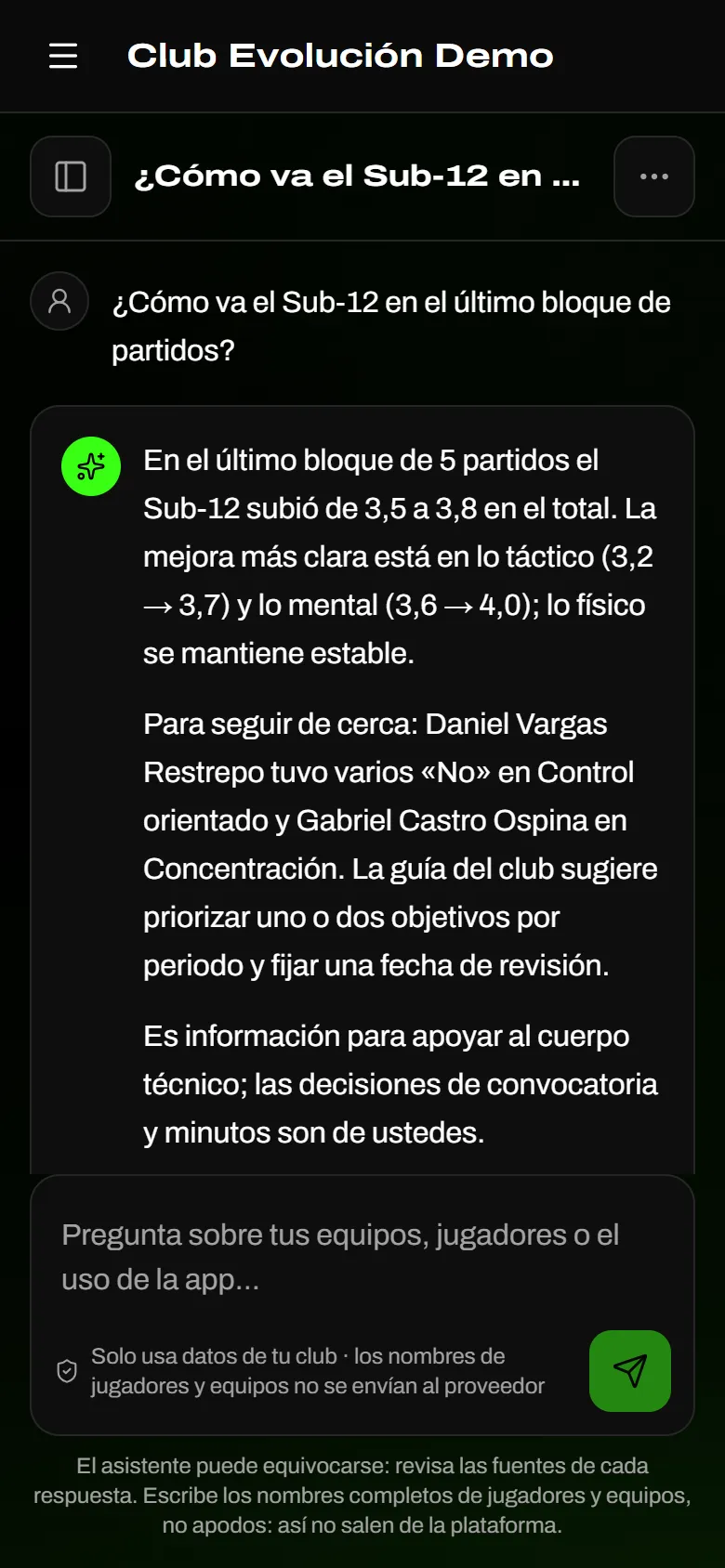
- Escribe tu pregunta en el recuadro de abajo, con los nombres completos de jugadores y equipos (no apodos).
- Toca Enviar. Mientras responde, verás qué información está consultando.
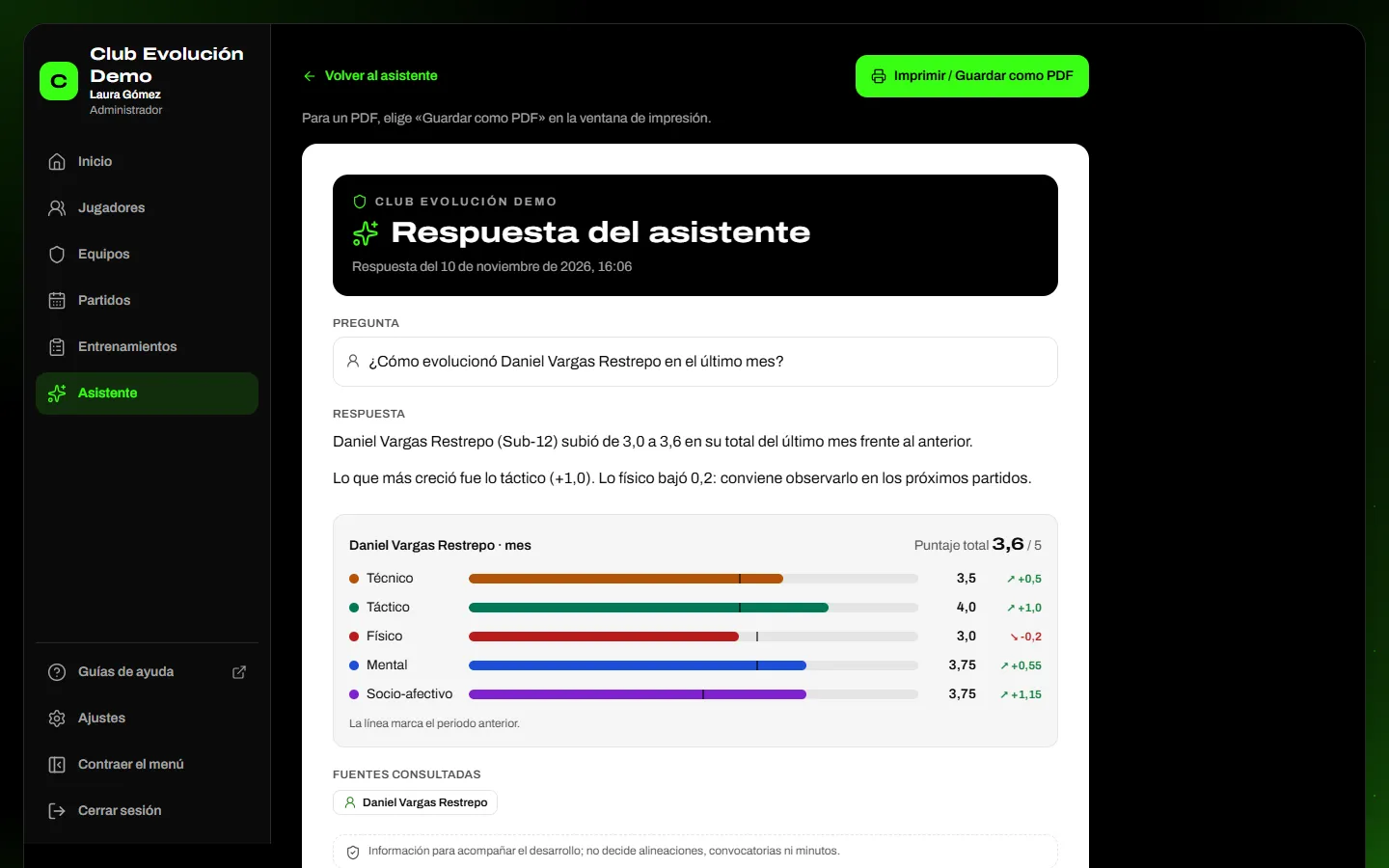
- Lee la respuesta: cuando hay números, verás una gráfica y, debajo, las fuentes consultadas (equipo, jugador, variable o periodo).
- Para empezar otro tema, toca Nueva conversación. En el celular, toca Ver conversaciones para abrir la lista.
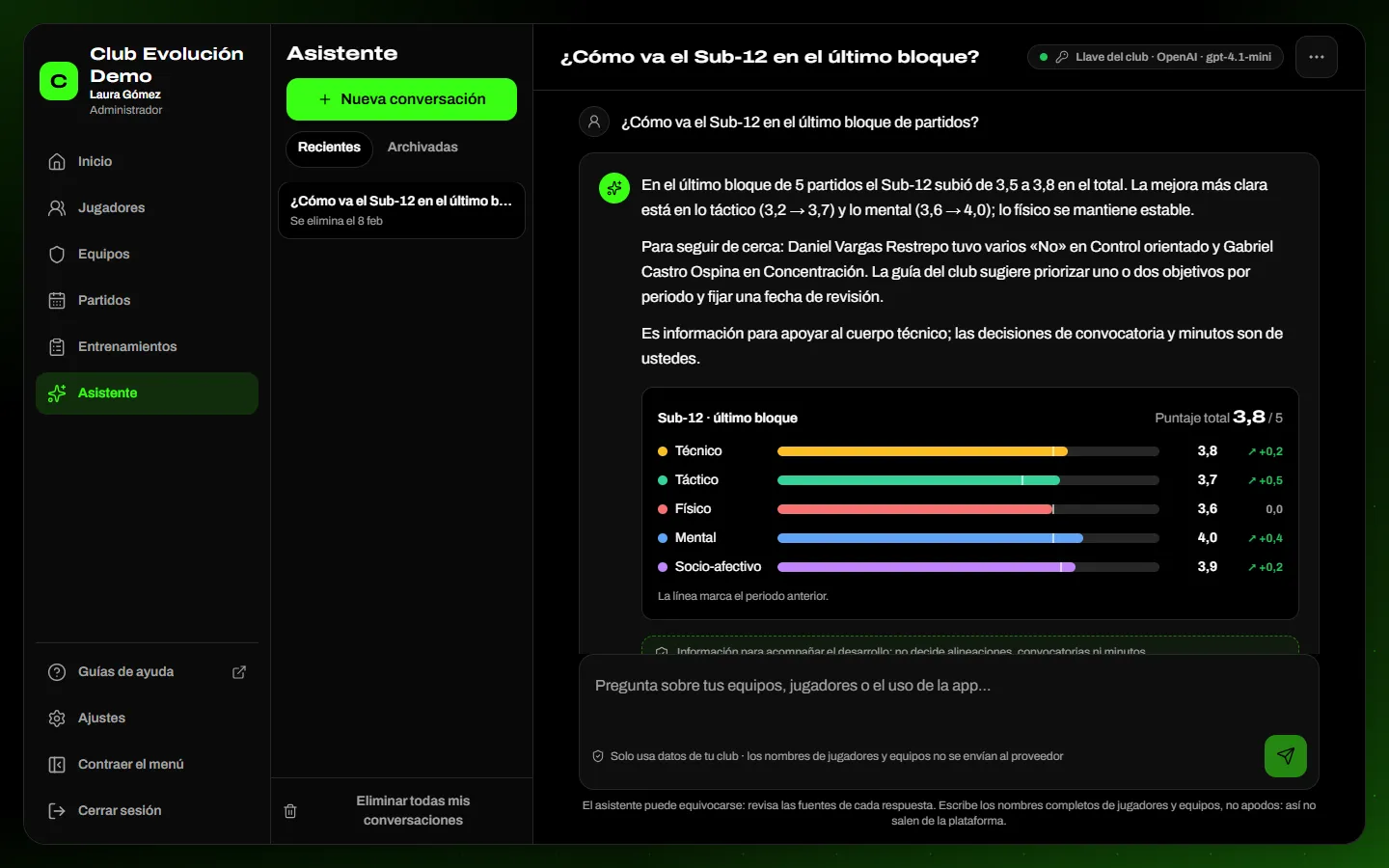
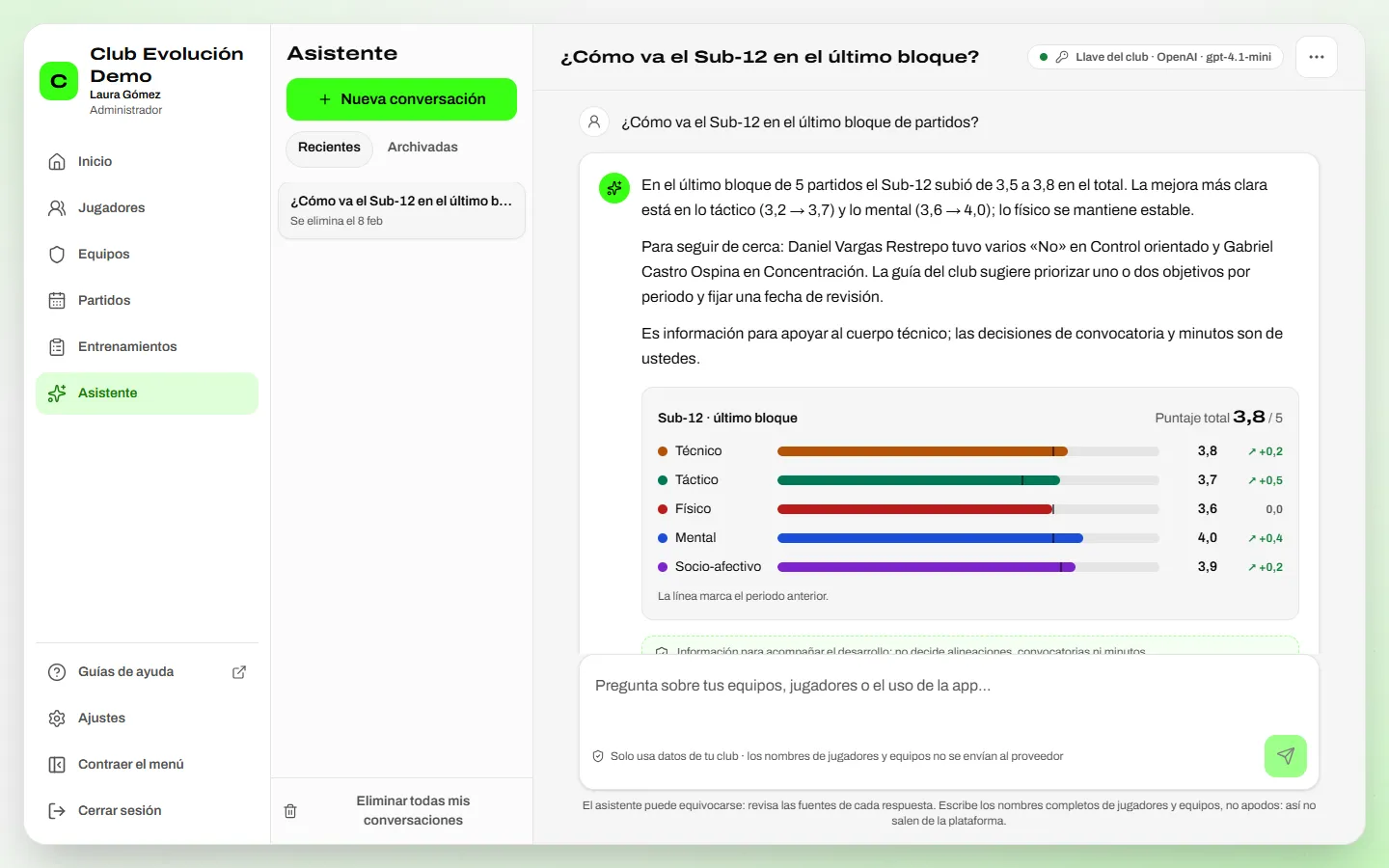
- Cómo va un equipo o un jugador: «¿Cómo le fue al Sub-12 en el último bloque de partidos?», «¿Cómo evolucionó Daniel Vargas Restrepo este semestre?».
- Un partido: «¿Cómo fue el último partido del Sub-12?» — resultado, quién jugó y las evaluaciones.
- Qué se marca más veces Sí o No: «¿En qué aspectos marcamos más No en el Sub-12?», también para un jugador o un pilar.
- Asistencia a entrenamientos: «¿Cómo va la asistencia del Sub-12 este mes?».
- Cómo mejorar: «¿En qué puede trabajar Daniel Vargas Restrepo?» — sus necesidades actuales con la orientación de la guía metodológica del club. El profesor decide los ejercicios y la carga.
- El método y la app: qué significa una variable y cómo hacer algo en la plataforma.
Consejo
Pregunta con el equipo y el periodo: «Sub-12, último mes» o «último bloque de 5 partidos». Así la respuesta es más precisa.
- No responde: decisiones de alineación, convocatoria o minutos (esas son del cuerpo técnico), temas médicos o de lesiones, temas legales o financieros, preguntas personales o generales, ni datos de otros clubes o de personas que no puedes ver.
- Si un dato no existe, te lo dice: «Información no disponible en los registros de la plataforma». Nunca inventa jugadores ni cifras.
- Si el club usa los créditos de su plan y se agotan en el mes, el asistente te lo dice y vuelve el primer día del mes siguiente. Nada más en la plataforma se detiene.
Importante
El asistente acompaña, no decide. Antes de usar una cifra importante en una conversación con un jugador o su familia, revísala también en los paneles de la plataforma.
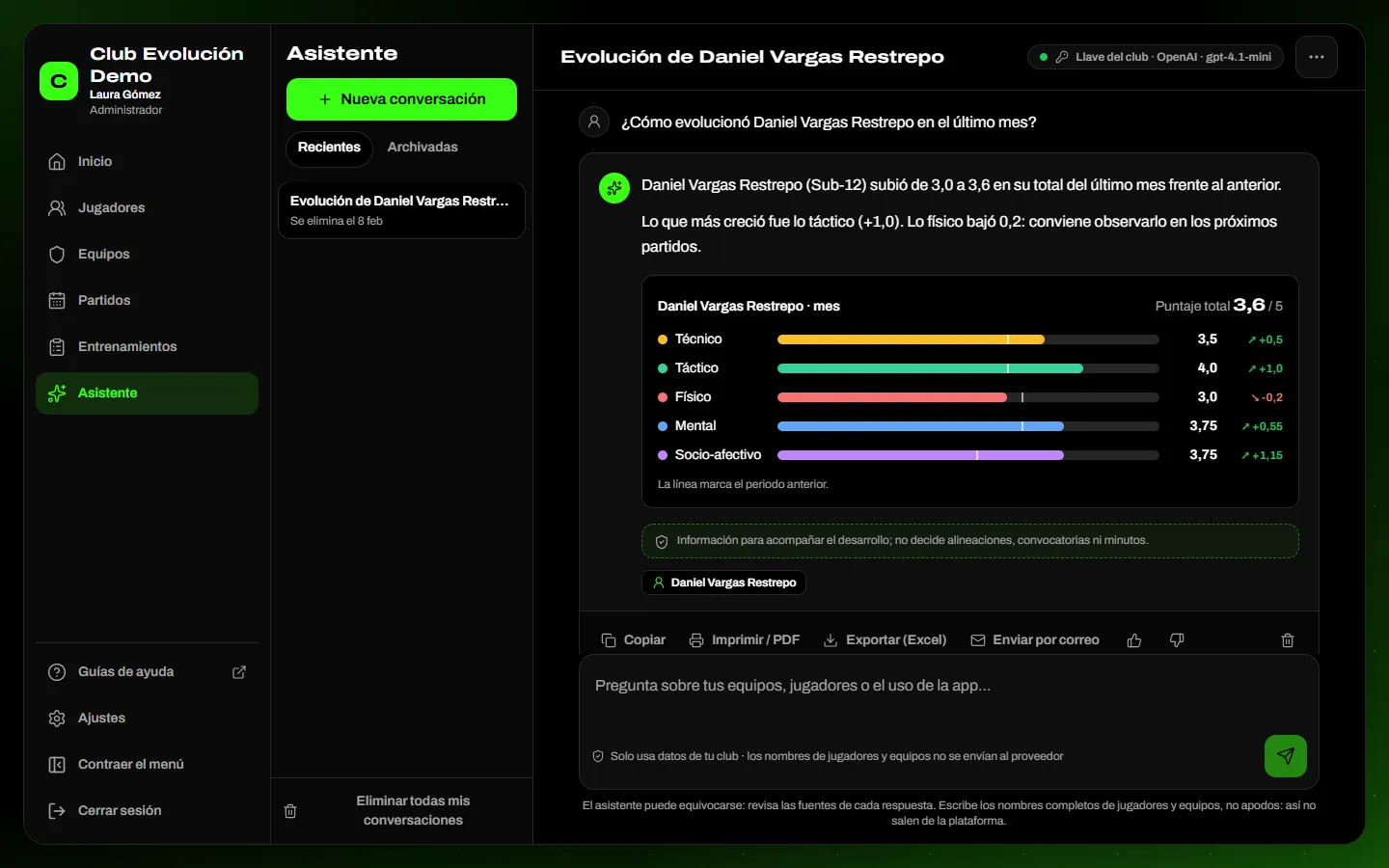
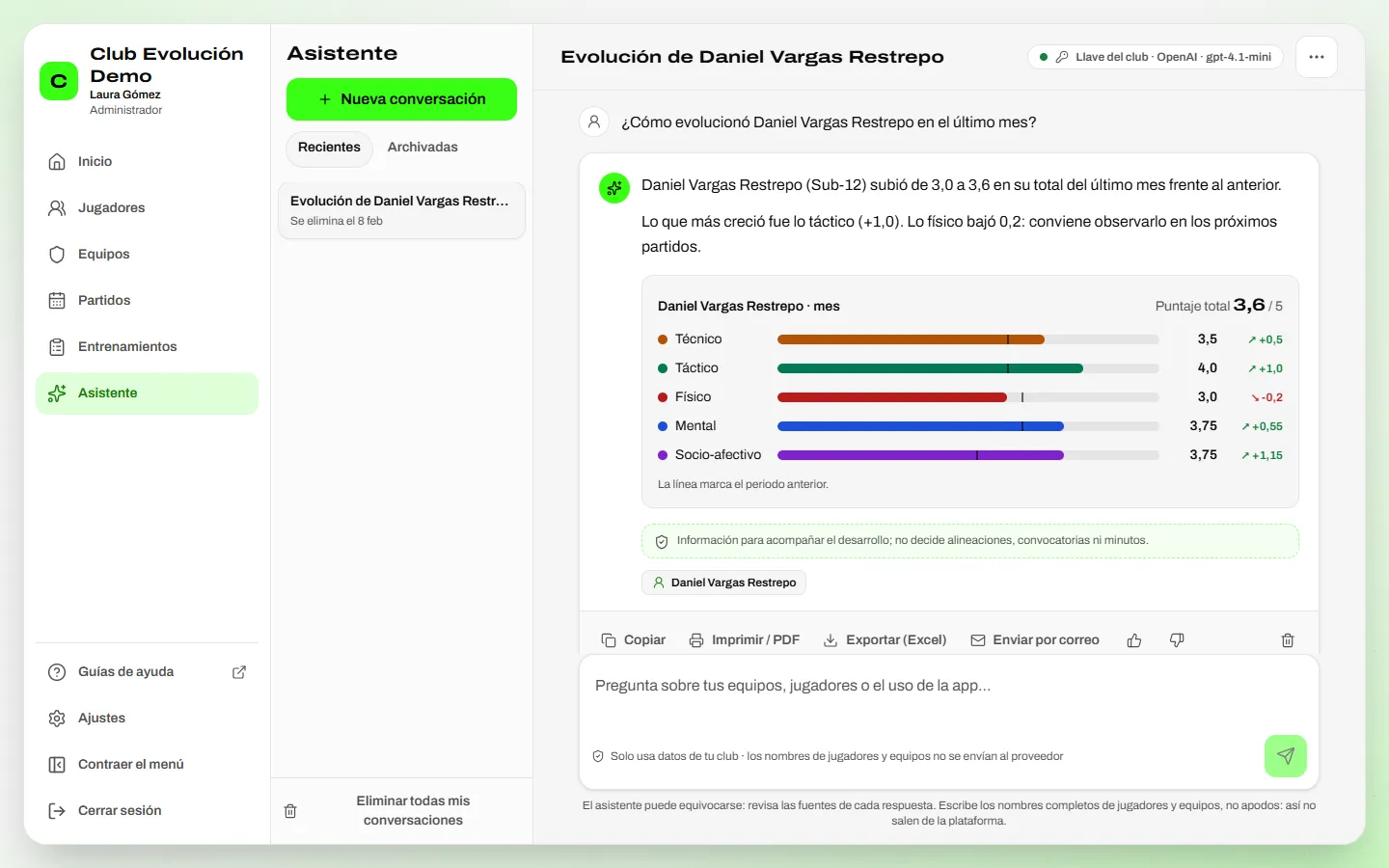
Guarda o comparte una respuesta. Debajo de cada respuesta tienes:
- Copiar: copia el texto de la respuesta.
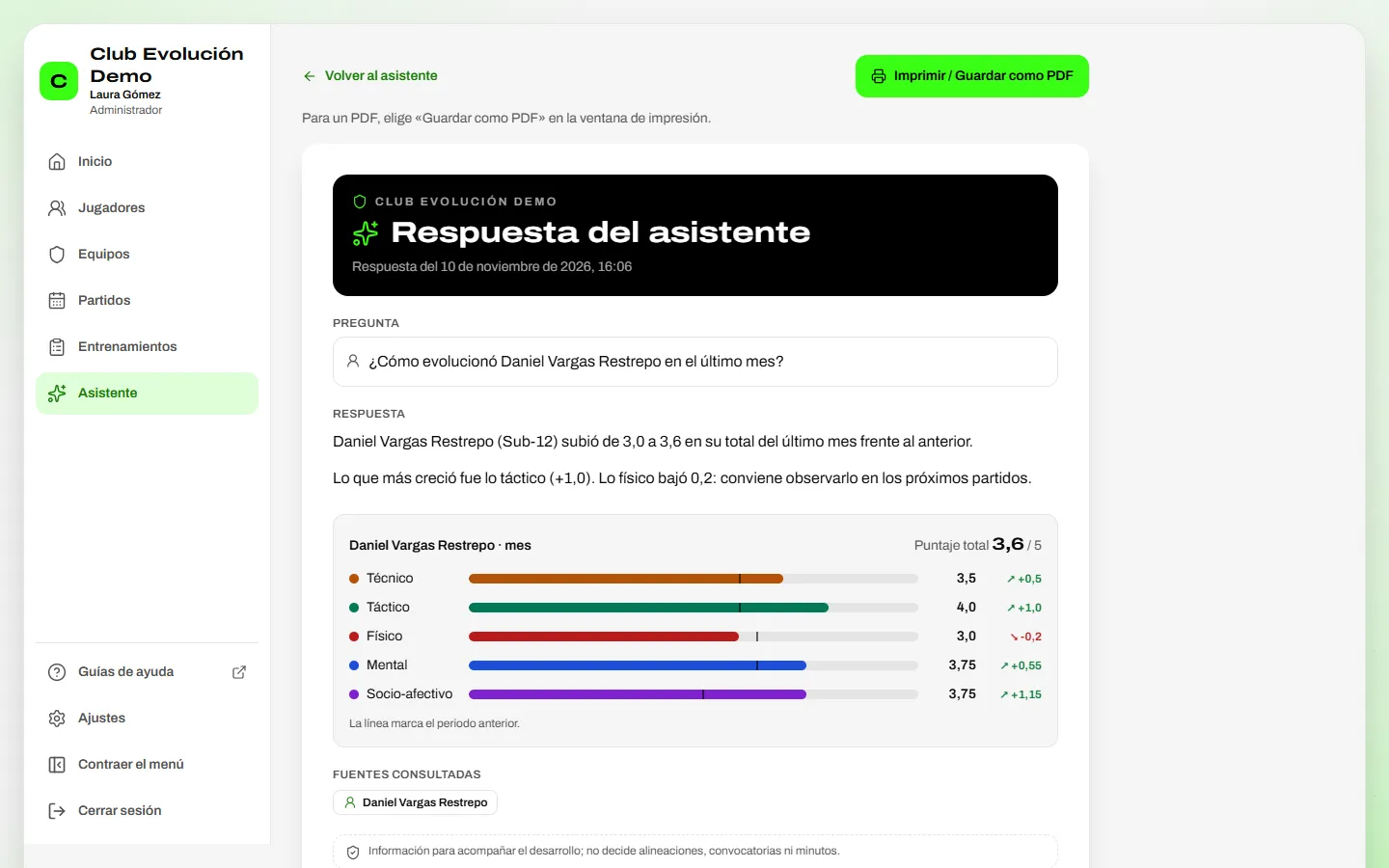
- Imprimir / PDF: abre la pregunta, la respuesta, el gráfico y las fuentes en una hoja lista para imprimir. Para un PDF, elige Guardar como PDF en la ventana de impresión.
- Exportar (Excel): descarga la pregunta, la respuesta, las fuentes y las cifras del gráfico. Si la respuesta habla de jugadores, solo funciona si el Administrador lo permitió en Ajustes → Club → Seguridad → Informes y exportaciones.
- Enviar por correo: envía un enlace, nunca la respuesta. Solo aparecen las personas del club que ya pueden ver todos los jugadores y equipos que menciona; cada una la abre con su propia cuenta.
Importante
El enlace deja de funcionar si borras esa pregunta o la conversación, o cuando se cumple el tiempo que el club guarda las conversaciones. Cada impresión, descarga y envío queda registrado.
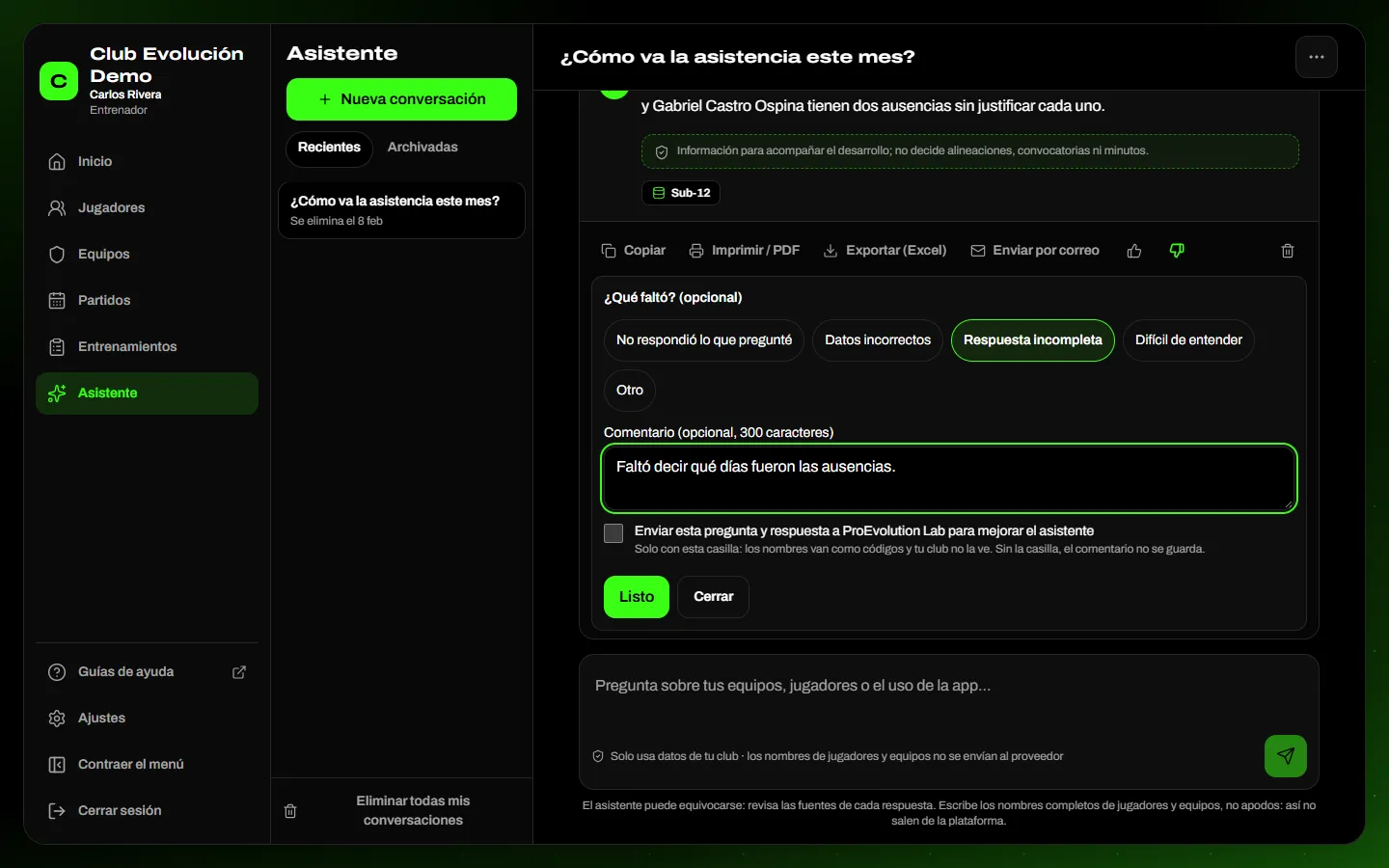
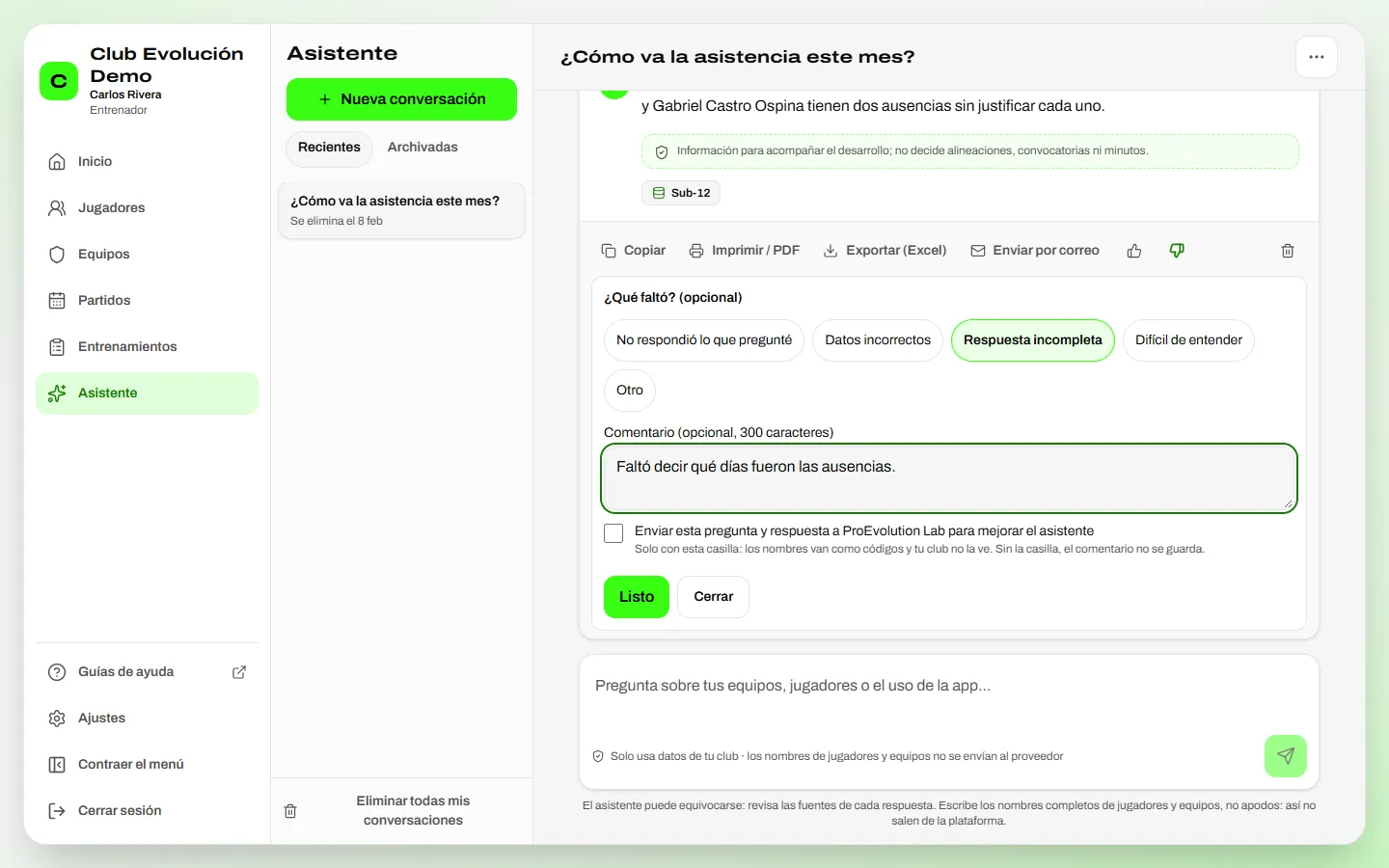
¿Te sirvió la respuesta? Debajo de cada respuesta toca 👍 Útil o 👎 No útil. Si no te sirvió, puedes marcar ¿Qué faltó? (no respondió lo que preguntaste, datos incorrectos, respuesta incompleta, difícil de entender u otro) y escribir un comentario. Tu calificación es privada: el Administrador solo ve totales del club, nunca tus preguntas ni quién calificó.
¿Necesitas ayuda?
Si quieres ayudarnos a mejorar, marca Enviar esta pregunta y respuesta a ProEvolution Lab y toca Enviar a ProEvolution Lab. Solo así nos llega esa pregunta y respuesta, con los nombres como códigos; tu club no la ve. Sin esa casilla, el comentario no se guarda.
Tu información está protegida. Antes de consultar a la inteligencia artificial, los nombres de jugadores y equipos se reemplazan por códigos; el nombre real solo aparece en tu pantalla. Por eso es importante escribir nombres completos: un apodo no se reconoce. Nunca se envían contraseñas, datos de contacto ni información médica. Con la llave de ProEvolution Lab, tus datos no se usan para entrenar modelos de inteligencia artificial; si el club conecta su propia llave, aplican las condiciones de esa cuenta (en Google Gemini, usa un plan de pago).
Tus conversaciones son privadas: solo tú las ves. Se borran solas después del tiempo que defina el club (lo ves en cada conversación). Puedes Archivar una conversación, Eliminar conversación, borrar una sola pregunta con su respuesta o Eliminar todas mis conversaciones desde Más opciones.
Importante
Úsalo solo para lo que fue creado. Los intentos de usarlo para otra cosa —por ejemplo, pedirle que cambie sus reglas, contraseñas o datos de otras personas— se bloquean, quedan registrados para el Administrador (incluida la pregunta) y, si se repiten, el asistente se pausa por un tiempo para esa persona. Tu cuenta sigue funcionando.
Resumen
- Menú → Asistente; pregunta con nombres completos, el equipo y el periodo
- Responde con datos de tu club: equipos, jugadores, partidos, asistencia, Sí/No y la guía del club
- Califica con 👍 / 👎; tus conversaciones y calificaciones son privadas
Si quieres desmarcar la lección, vuelve a tocar el botón.
¿Dudas? Visita nuestro portal de soporte: support.proevolutionlab.com (se abre en una pestaña nueva)