


Equipos
Qué vas a aprender
- Cómo crear y editar un equipo
- Cuándo archivar y cuándo eliminar
- Ve a Ajustes → Club → Equipos.
- En Nuevo equipo escribe el nombre (por ejemplo, Sub-12 A), la categoría y, si quieres, el rango de edad.
- Toca Crear equipo. Para cambiarlo después, usa Editar en su fila.
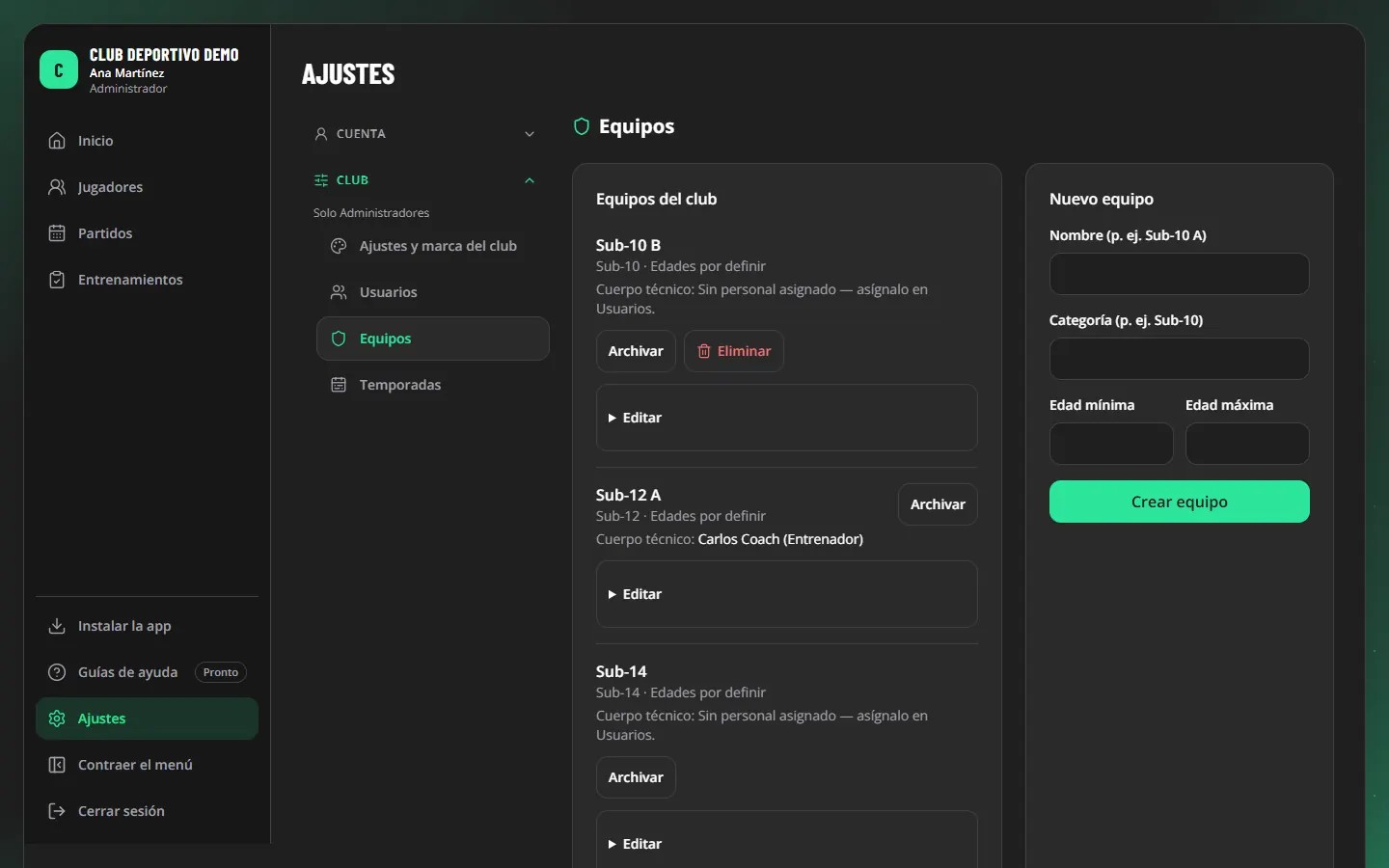
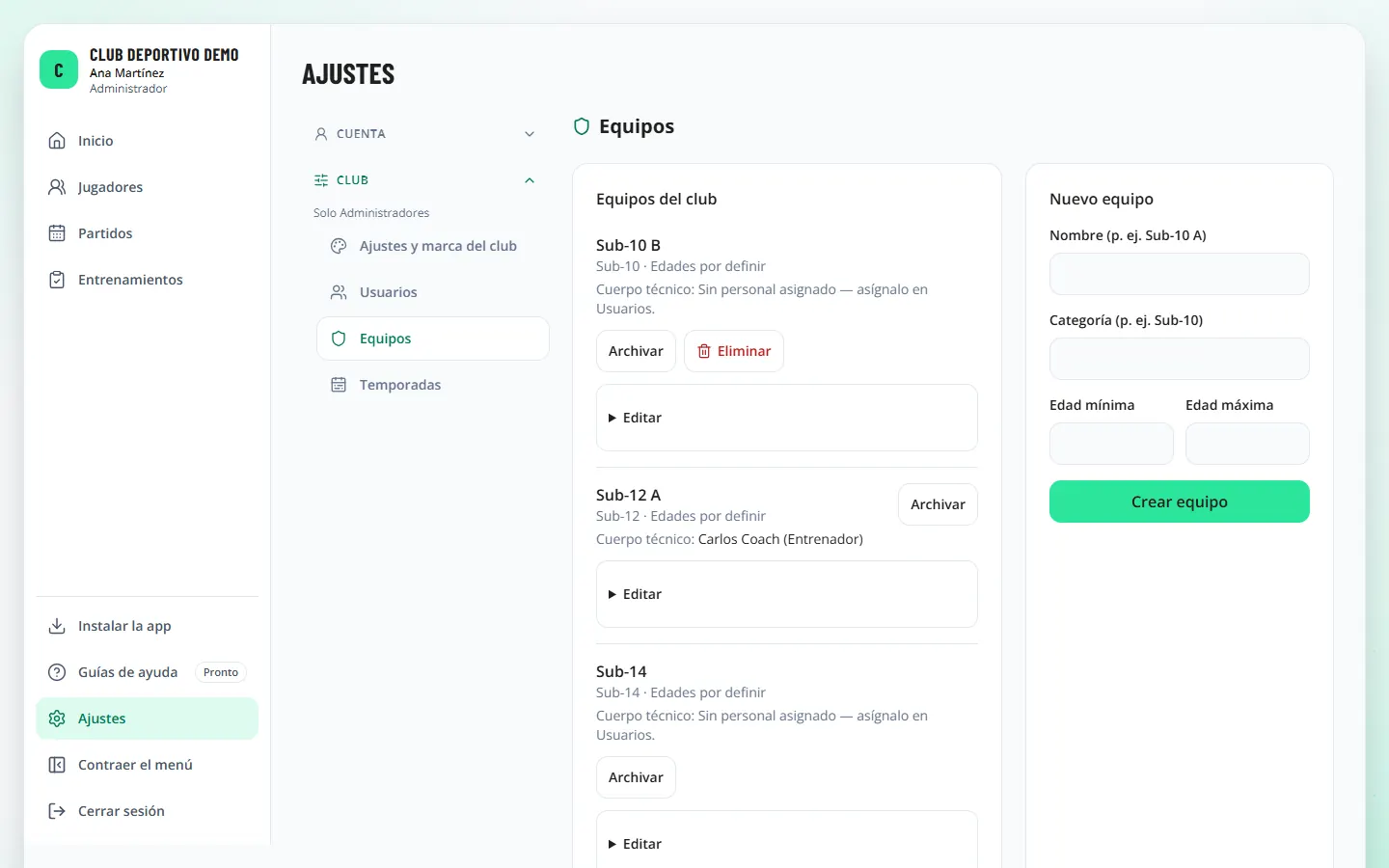
Archivar un equipo lo oculta de los partidos y las plantillas nuevas, pero conserva toda su historia; Reactivar lo devuelve.
Eliminar solo aparece en un equipo sin historia (que nunca tuvo jugadores, partidos, entrenamientos ni evaluaciones), por ejemplo uno creado por error.
Según tu rol
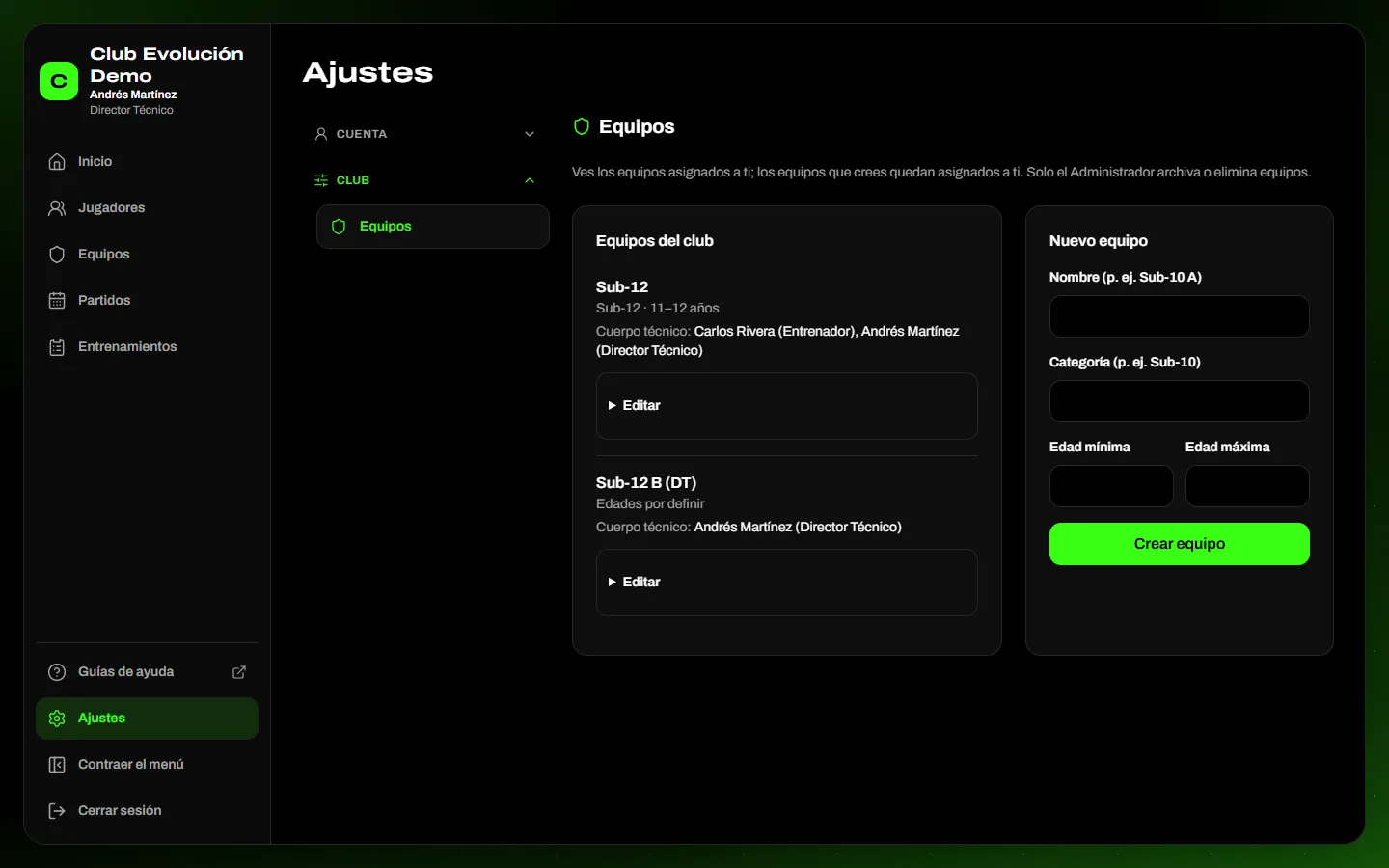
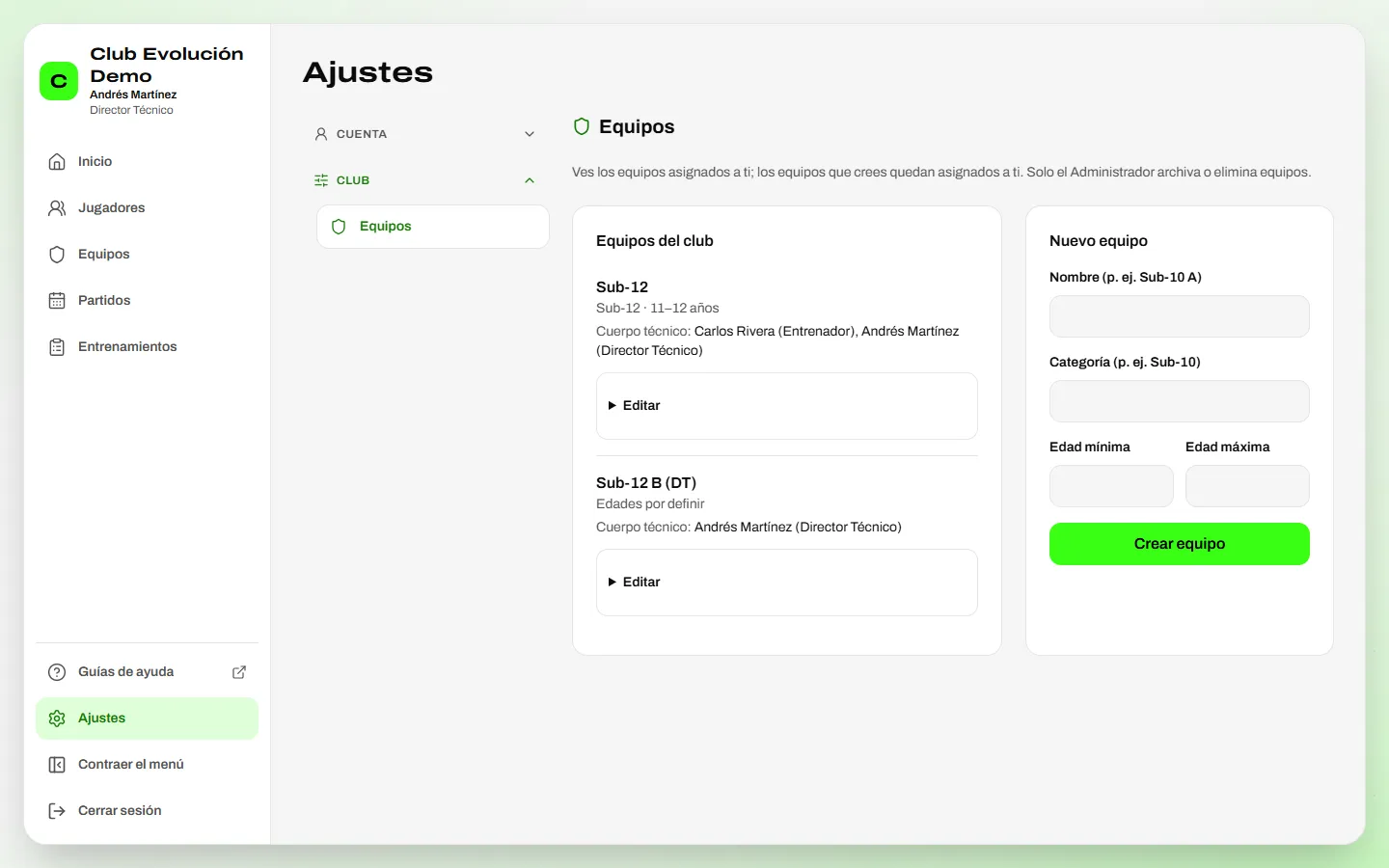
Archivar y eliminar equipos es solo del Administrador. El Asistente administrativo crea y edita todos los equipos. El Director Técnico ve en Ajustes → Club → Equipos solo sus equipos: los edita y puede crear nuevos, que quedan asignados a él.
Consejo
El cuerpo técnico de cada equipo se asigna desde Usuarios (lección 9).
Resumen
- Crea los equipos en Ajustes → Club → Equipos
- Archivar conserva la historia; se puede reactivar
- Eliminar solo existe para equipos sin historia
Si quieres desmarcar la lección, vuelve a tocar el botón.
¿Dudas? Visita nuestro portal de soporte: support.proevolutionlab.com (se abre en una pestaña nueva)