


Tu cuenta: perfil, seguridad, apariencia e idioma
Qué vas a aprender
- Cómo cambiar tu nombre, idioma y tema
- Cómo activar la verificación en dos pasos
- Qué hacer si pierdes un dispositivo
En Ajustes → Cuenta tienes tres páginas:
- Tu perfil: tu foto, tu nombre, tu correo y tu contraseña. Para la foto toca Subir foto (PNG, JPG o WebP, hasta 5 MB); se recorta en cuadrado, se le quitan los datos ocultos y solo la ven las personas de tu club. Puedes cambiarla o quitarla cuando quieras.
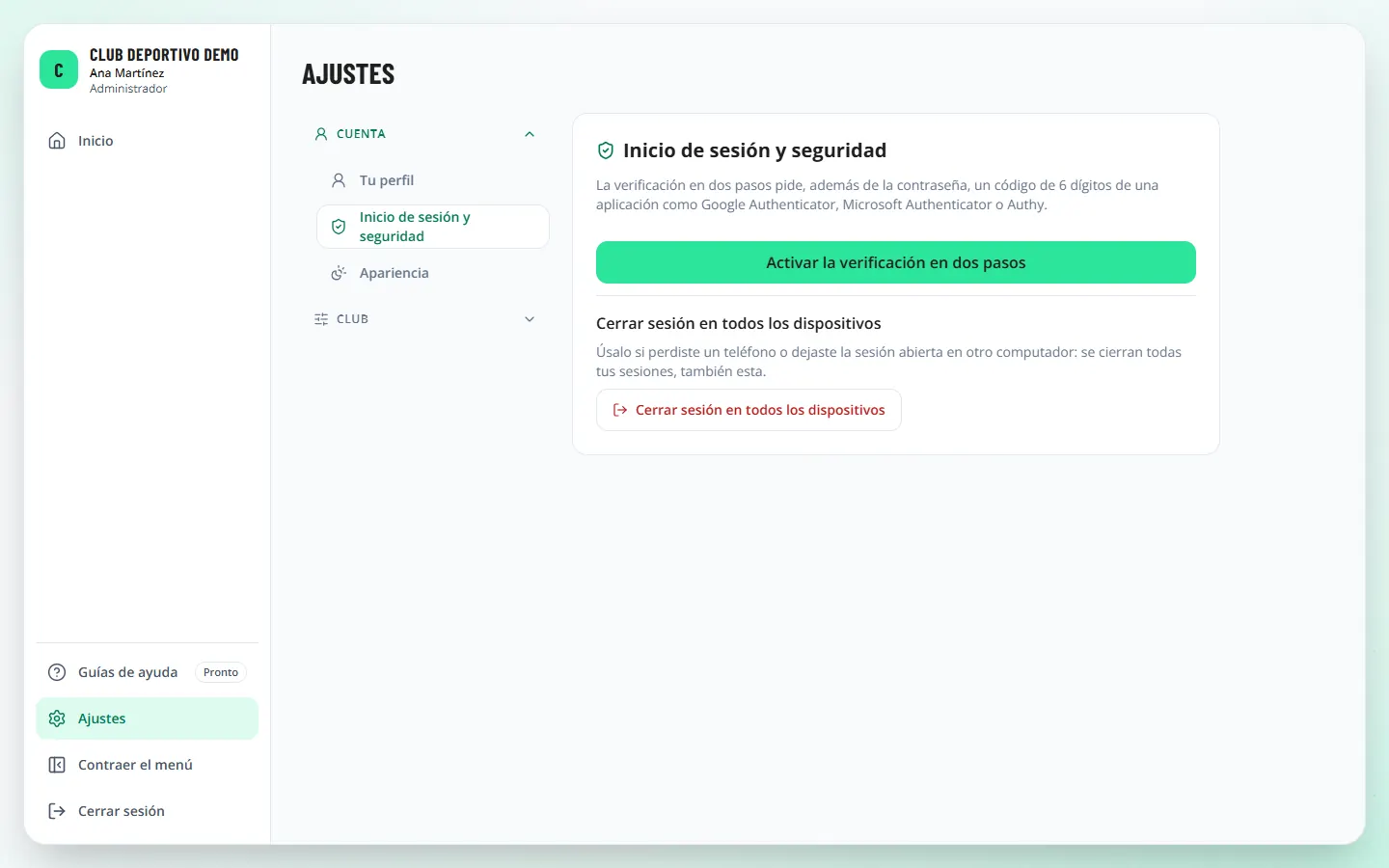
- Inicio de sesión y seguridad: la verificación en dos pasos y Cerrar sesión en todos los dispositivos.
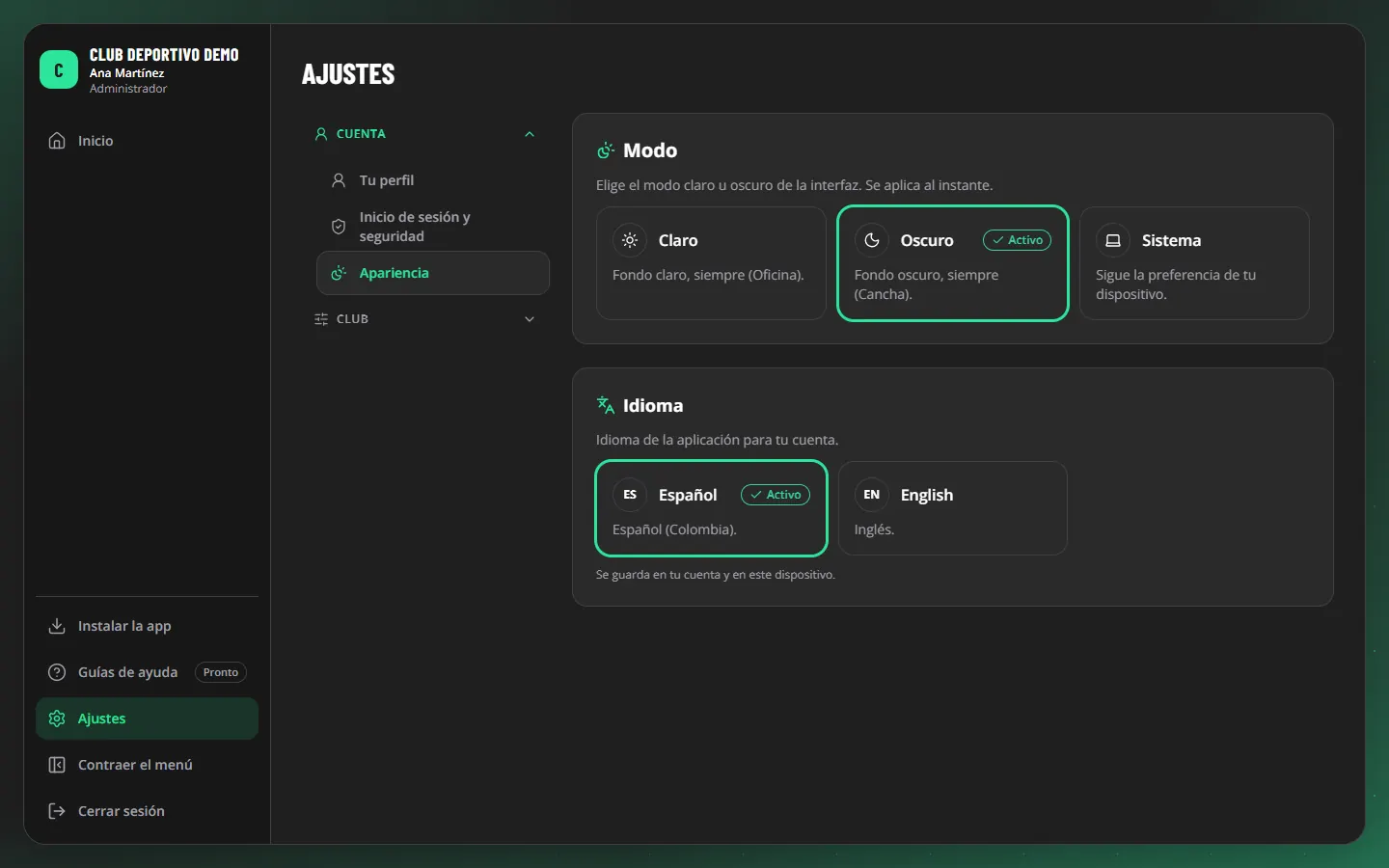
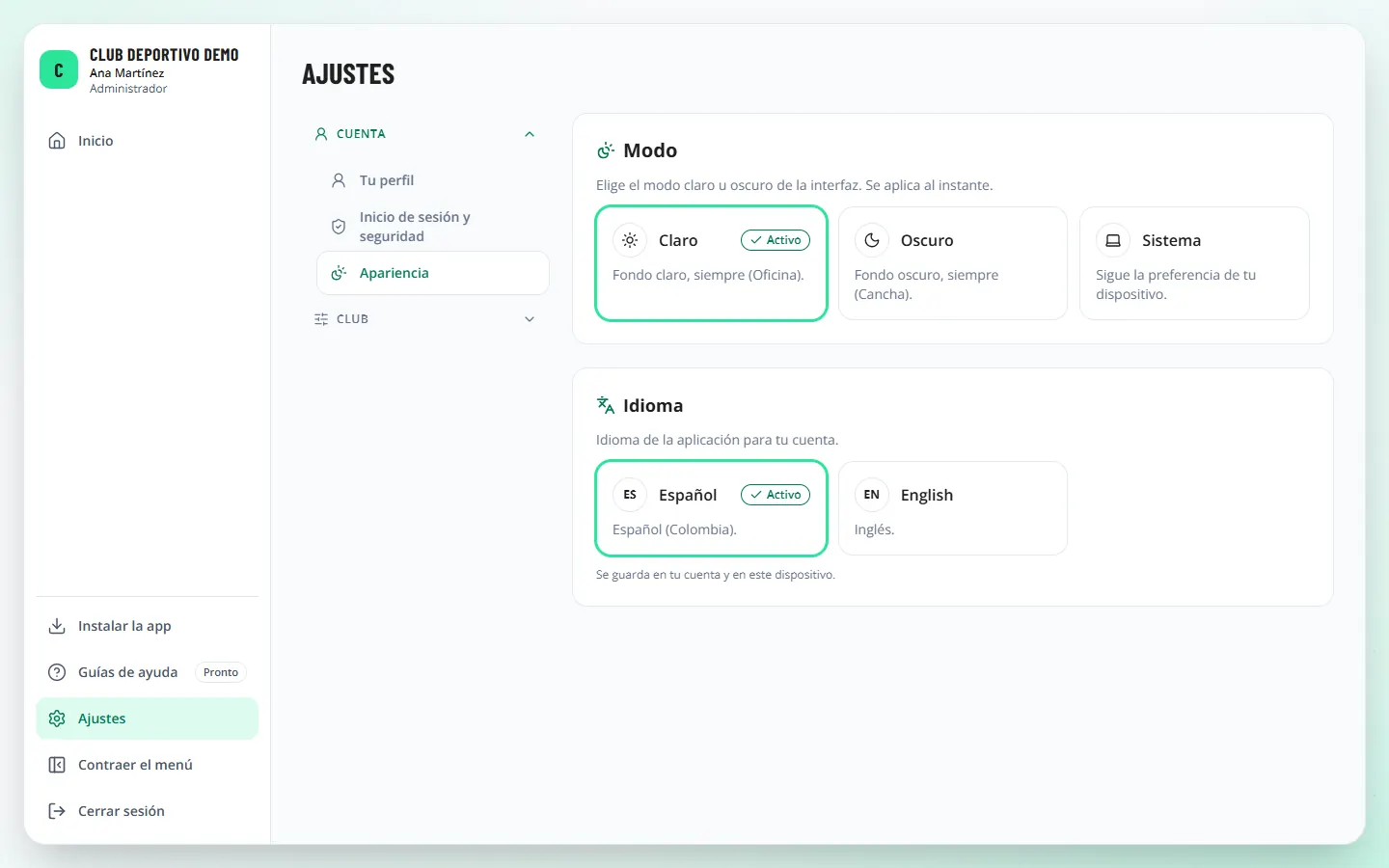
- Apariencia: modo claro, oscuro o del sistema, y español o inglés.
Verificación en dos pasos. Además de tu contraseña, pide un código de 6 dígitos de una aplicación como Google Authenticator, Microsoft Authenticator o Authy:
- Ve a Inicio de sesión y seguridad y toca Activar la verificación en dos pasos.
- Abre tu aplicación de autenticación y escanea el código QR.
- Escribe el código de 6 dígitos y confirma.

Importante
¿Perdiste tu teléfono o dejaste la sesión abierta en otro computador? Entra desde otro dispositivo y toca Cerrar sesión en todos los dispositivos. Si pierdes también tu aplicación de autenticación, el Administrador puede restablecer tu verificación en dos pasos.
Resumen
- Ajustes → Cuenta: perfil, seguridad y apariencia
- La verificación en dos pasos protege tu cuenta
- «Cerrar sesión en todos los dispositivos» si pierdes uno
Si quieres desmarcar la lección, vuelve a tocar el botón.
¿Dudas? Visita nuestro portal de soporte: support.proevolutionlab.com (se abre en una pestaña nueva)