


Agrega jugadores
Qué vas a aprender
- Cómo crear un jugador
- Qué datos se guardan y cuáles no
- Cómo editar sus datos
- Dónde importar y exportar muchos jugadores (lecciones 11.1 y 11.2)
- Ve a Jugadores y toca Nuevo jugador.
- Escribe el nombre completo, la fecha de nacimiento y la posición habitual.
- Marca la casilla de autorización si ya la tienen: para un menor dice El club cuenta con la autorización del acudiente; para un mayor de edad, El club cuenta con la autorización del propio jugador (cambia sola al escribir la fecha de nacimiento).
- Si quieres, completa el perfil: otras posiciones, pie dominante, nacionalidad, nivel de inglés, fecha de ingreso, grupo de proyección y trayectoria.
- Toca Guardar.
Importante
La plataforma guarda solo los datos mínimos, para menores y mayores de edad: nunca números de documento, teléfonos, correos, direcciones ni datos médicos. Un jugador sin autorización muestra el aviso Sin autorización del acudiente (menor) o Sin autorización del jugador (mayor de edad).
En la lista de Jugadores, cada fila tiene Ver perfil y, para el Administrador, el Asistente administrativo y el Director Técnico, Editar. El Estado del jugador (activo, inactivo, egresado, retirado) solo lo cambia el Administrador.
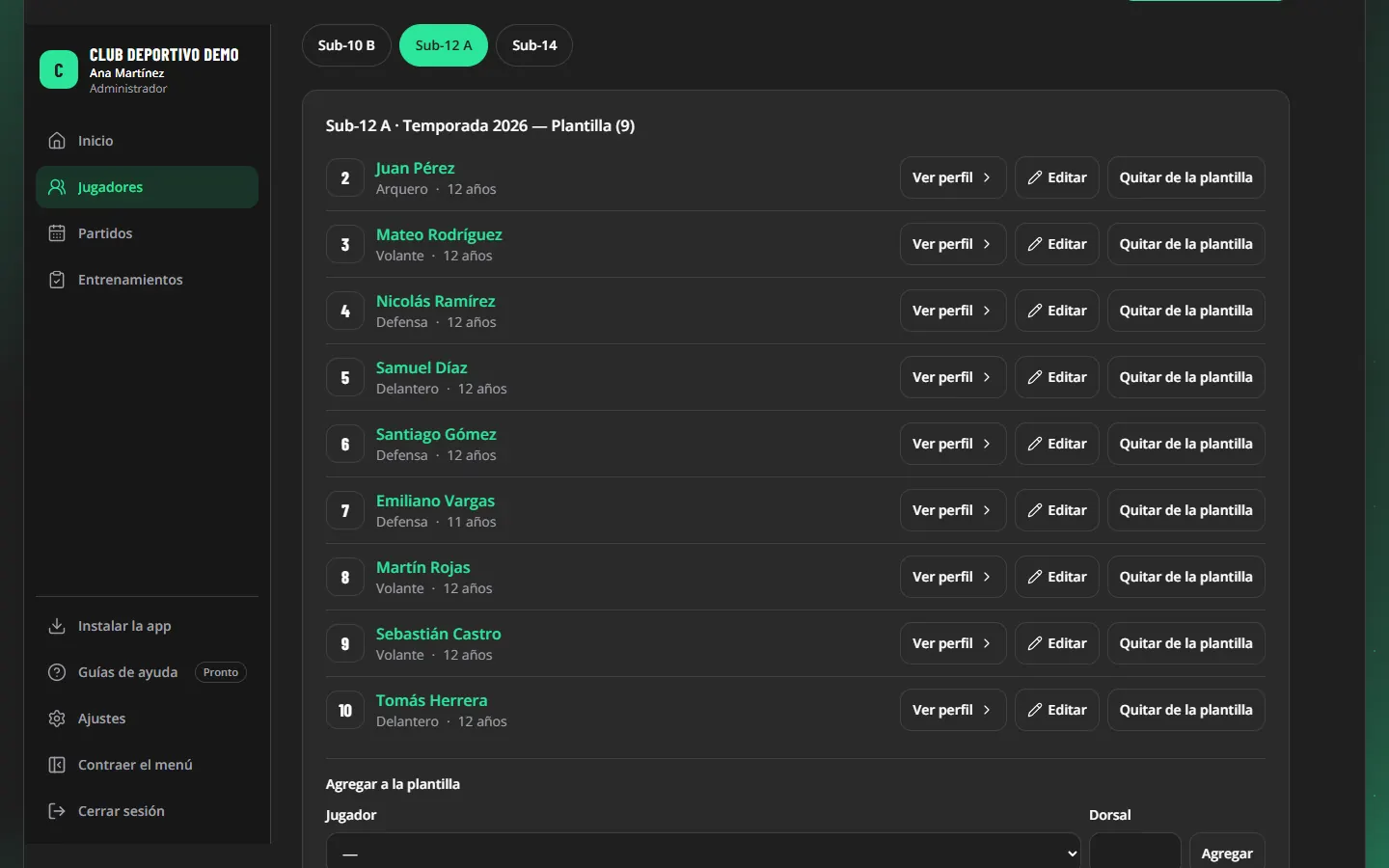
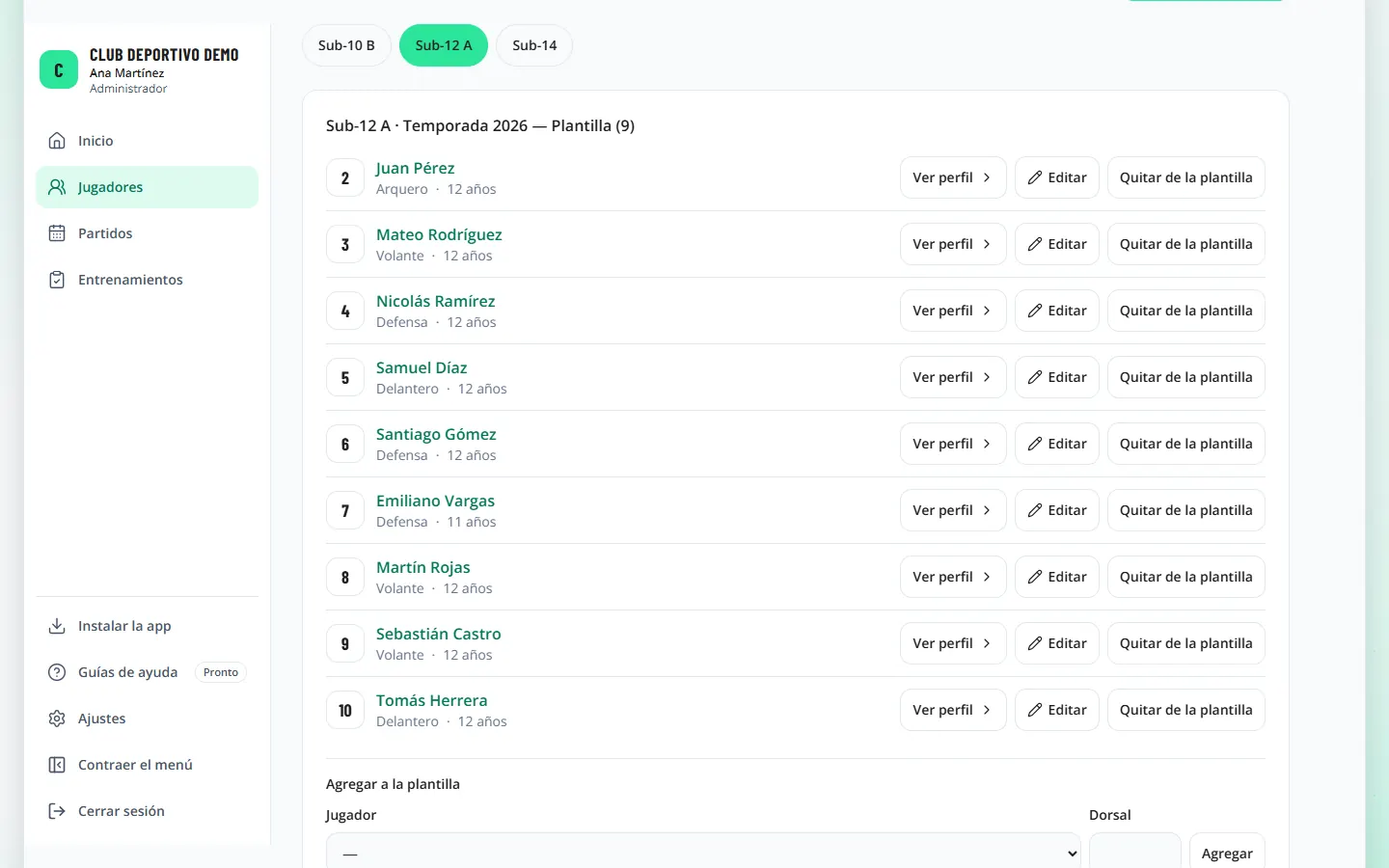
Muchos jugadores a la vez: el Administrador, el Asistente administrativo y el Director Técnico (sus equipos) pueden cargarlos desde un archivo Excel o CSV — lección 11.1 — y descargar los de un equipo — lección 11.2.
Resumen
- Jugadores → Nuevo jugador
- Solo datos mínimos: nada de documentos, contactos ni datos médicos
- «Ver perfil» y «Editar» en cada fila
- Muchos jugadores: Importar y Exportar en Excel o CSV (lecciones 11.1 y 11.2)
- El estado del jugador solo lo cambia el Administrador
Si quieres desmarcar la lección, vuelve a tocar el botón.
¿Dudas? Visita nuestro portal de soporte: support.proevolutionlab.com (se abre en una pestaña nueva)