


Usuarios y roles
Qué vas a aprender
- Cómo invitar a una persona
- Cómo asignarle equipos y rol
- Cómo desactivar o proteger una cuenta
- Qué puede hacer cada rol
Solo el Administrador crea y modifica usuarios; cada persona edita solo su propio perfil.
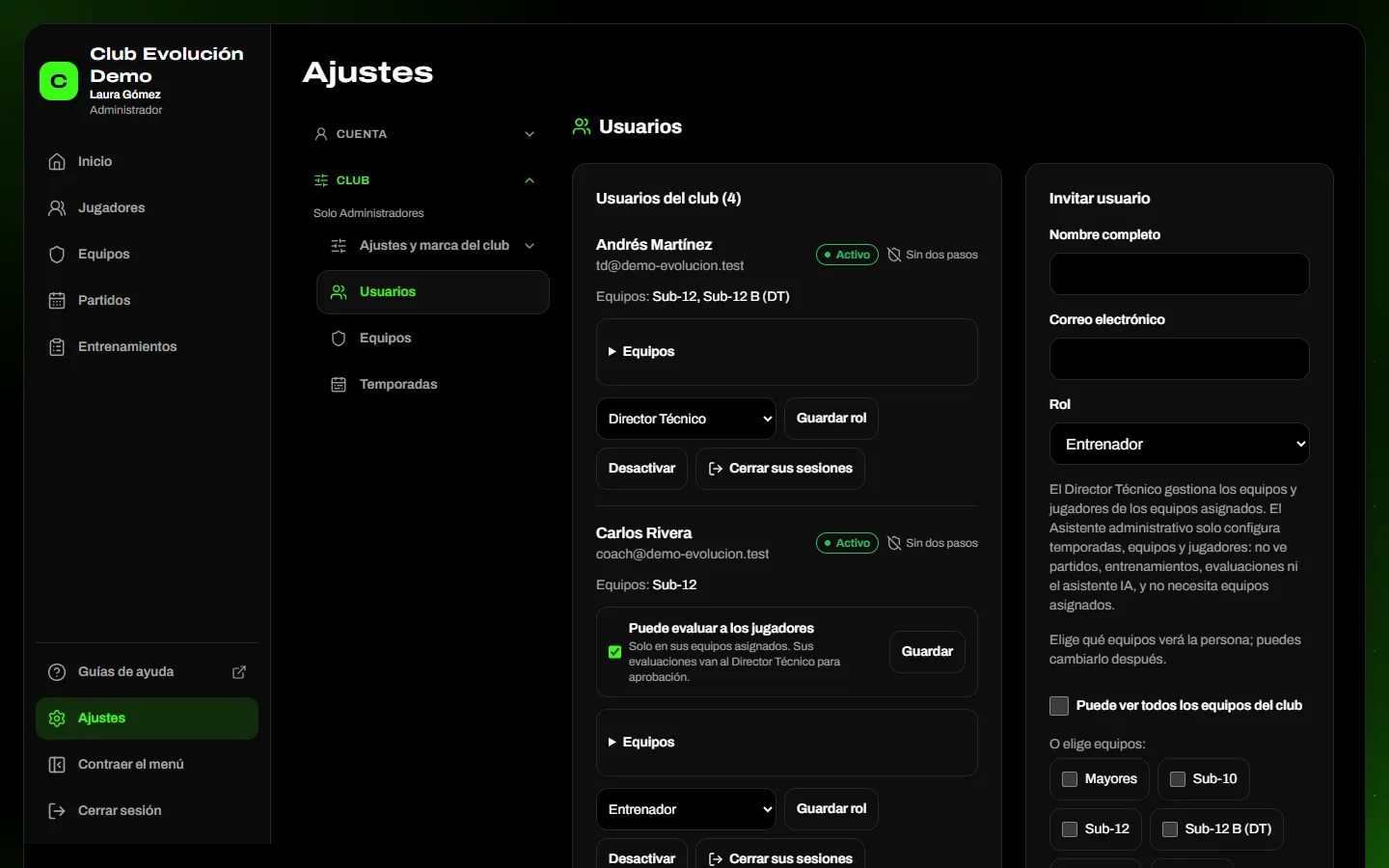
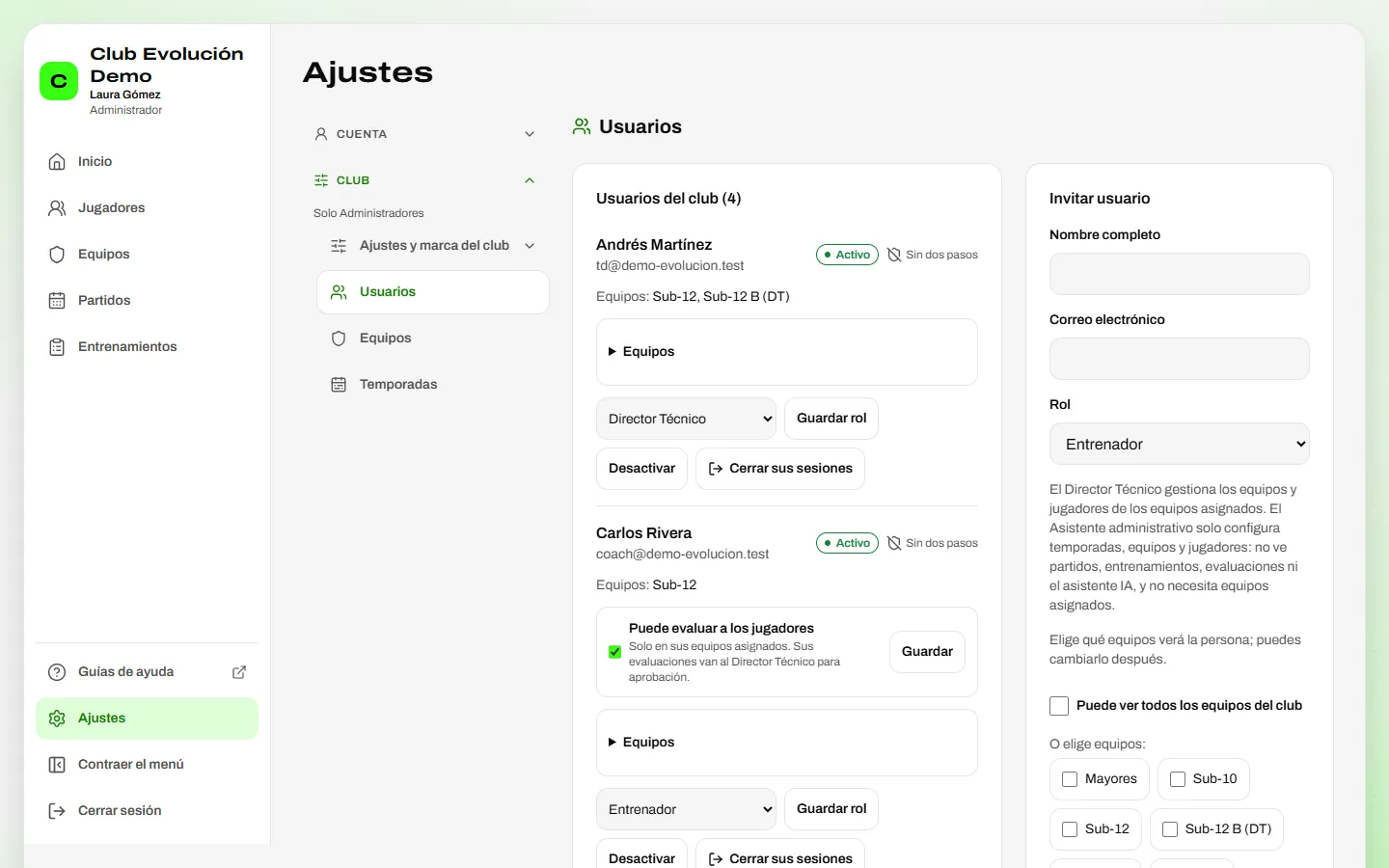
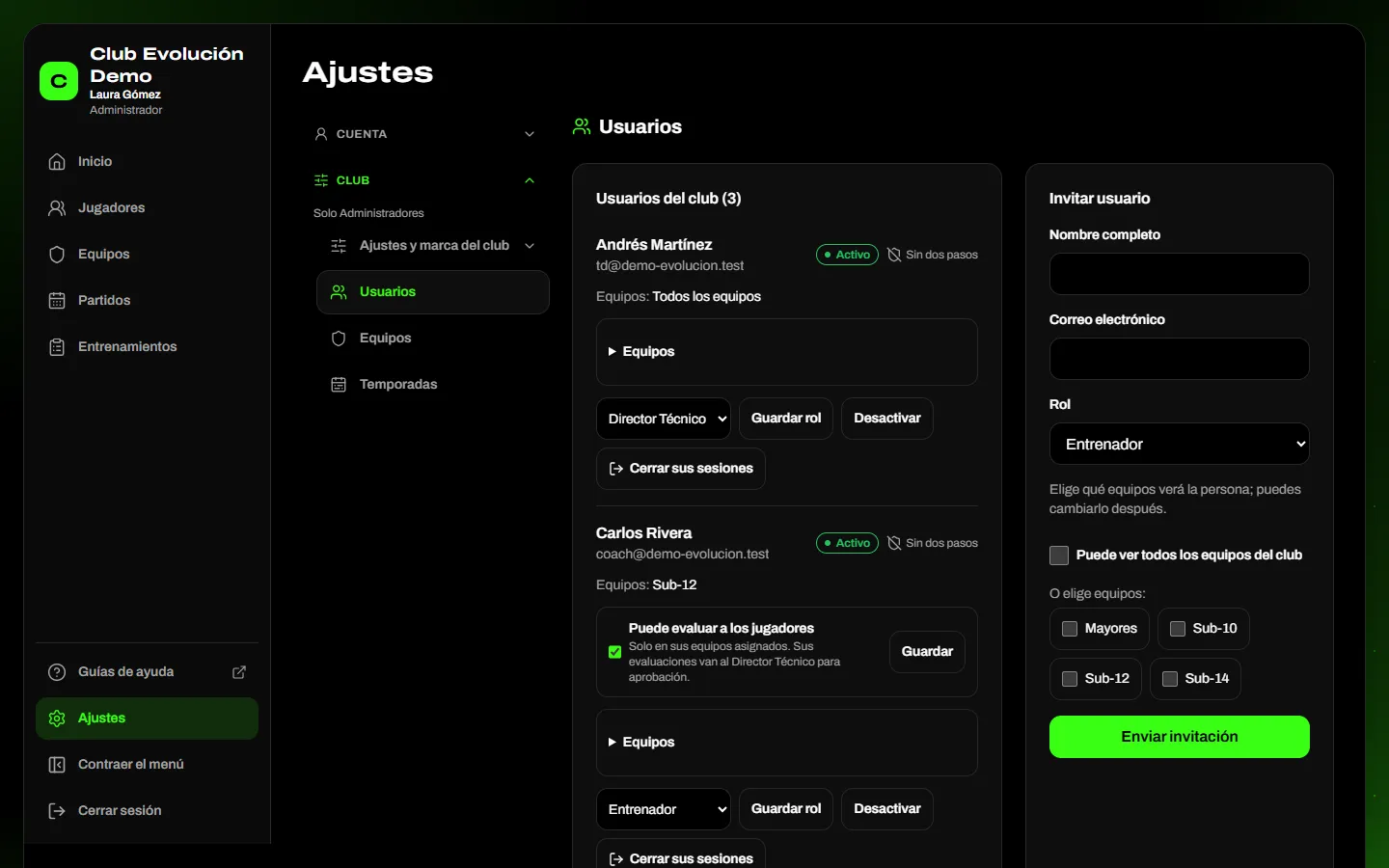
- Ve a Ajustes → Club → Usuarios.
- Escribe el nombre, el correo y el rol.
- Marca Puede ver todos los equipos del club o elige sus equipos.
- Toca Enviar invitación.
Importante
Si invitas a un entrenador, director técnico o cuerpo técnico sin equipos, la plataforma te avisa: esa persona no verá jugadores ni partidos hasta que le asignes equipos en su fila (Equipos → Guardar equipos).
En la fila de cada persona puedes cambiar su rol (Guardar rol), sus equipos, Desactivar su acceso, Restablecer dos pasos si perdió su aplicación de autenticación, o Cerrar sus sesiones en todos sus dispositivos. Mientras alguien no acepte, su fila muestra Reenviar invitación: el enlace dura una hora, y cada reenvío anula el anterior.
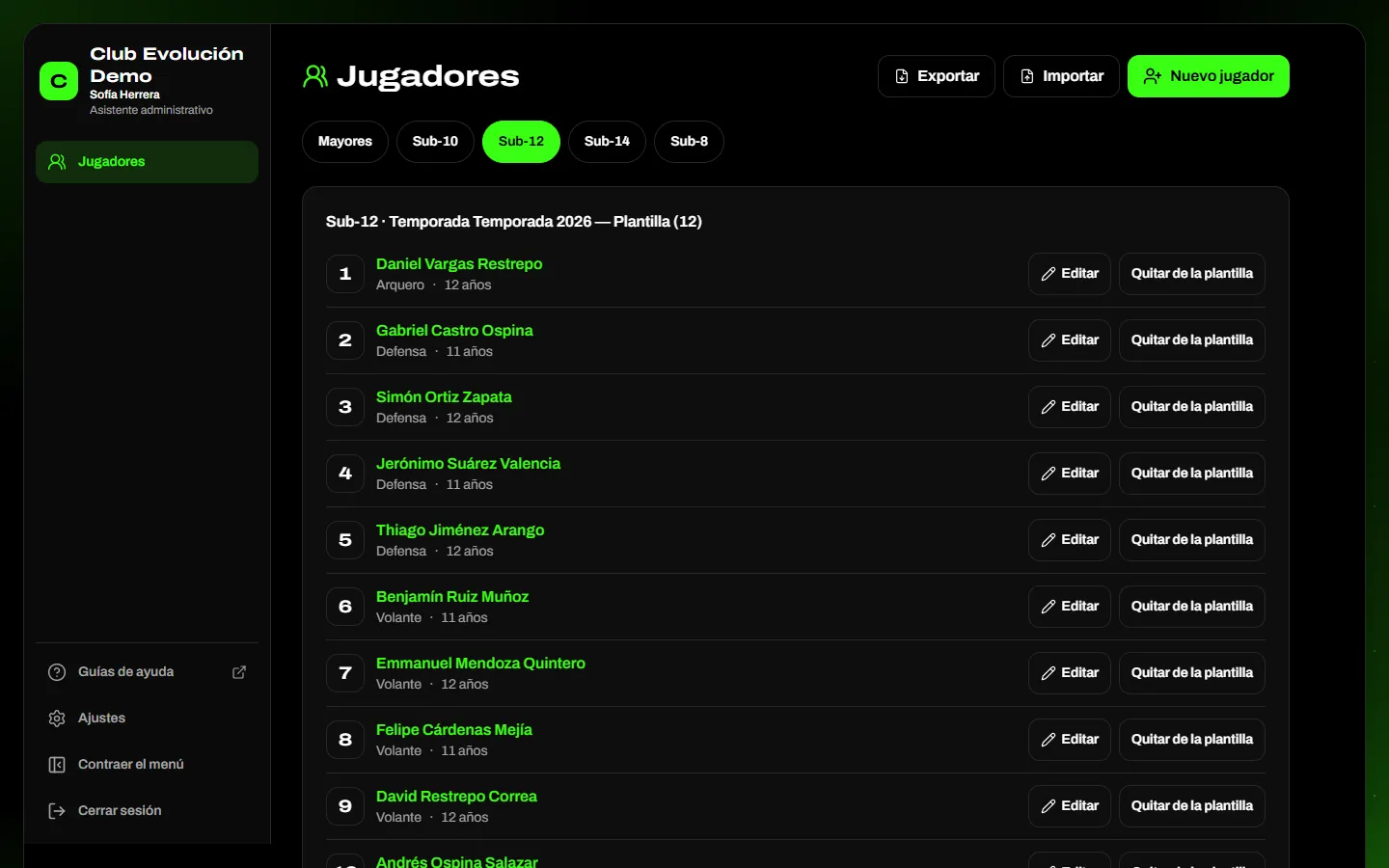
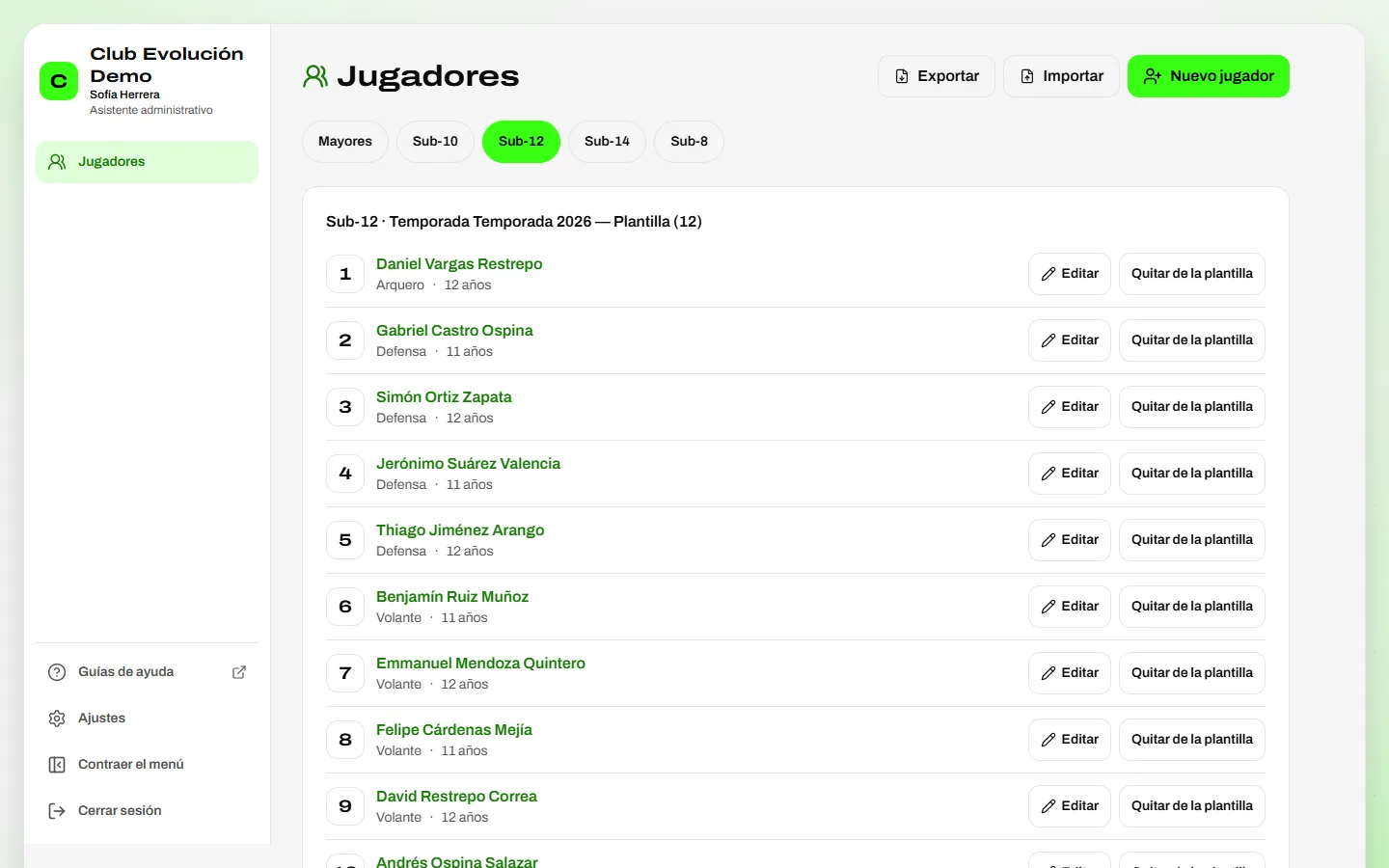
Asistente administrativo. Elige este rol para alguien que solo ayuda a configurar el club (temporadas, equipos y jugadores). No necesita equipos asignados y no ve datos deportivos ni el asistente IA. Entra directamente a Jugadores.
| Permiso | Administrador | Asistente administrativo | Director Técnico | Entrenador | Cuerpo técnico |
|---|---|---|---|---|---|
| Temporadas: crear, editar y elegir la activa | ✅ | ✅ | — | — | — |
| Equipos: crear y editar | ✅ | ✅ todos | ✅ sus equipos | — | — |
| Equipos: archivar o eliminar | ✅ | — | — | — | — |
| Jugadores: crear, editar y ubicar en la plantilla | ✅ | ✅ todos | ✅ sus equipos | — | — |
| Jugadores: cambiar el estado (archivar) y eliminar registros | ✅ | — | — | — | — |
| Exportar e importar jugadores (Excel o CSV) | ✅ | ✅ todos | ✅ sus equipos | — | — |
| Partidos y entrenamientos: registrar | ✅ | — | ✅ sus equipos | ✅ sus equipos | — |
| Medidas del jugador | ✅ | — | ✅ | ✅ sus equipos | — |
| Evaluar | ✅ | — | ✅ sus equipos | Si el Administrador lo permite (va a revisión) | — |
| Aprobar o devolver evaluaciones de entrenadores | ✅ | — | ✅ sus equipos | — | — |
| Consultar paneles, perfiles y evaluaciones | ✅ | — | ✅ sus equipos | ✅ sus equipos | ✅ sus equipos |
| Usuarios, roles y ajustes del club | ✅ | — | — | — | — |
| Asistente IA (cuando esté disponible) | ✅ | Nunca | Si el Administrador lo da | Si el Administrador lo da | Si el Administrador lo da |
«Sus equipos» son los equipos asignados a la persona (o todos, si tiene Puede ver todos los equipos del club). El Asistente administrativo es un rol solo de configuración: no ve Inicio, paneles, partidos, entrenamientos, evaluaciones ni el asistente IA, aunque se le asignen equipos.
Entrenadores que pueden evaluar. En la fila de cada entrenador, marca Puede evaluar a los jugadores y toca Guardar. Ese entrenador evalúa solo a sus equipos asignados, y cada evaluación que envía la revisa el Director Técnico (o el Administrador) antes de que cuente. Si no lo marcas, el entrenador consulta las evaluaciones, pero no evalúa.
Consejo
Nadie puede cambiar su propio rol ni sus propios equipos; ni siquiera el Administrador.
Resumen
- Invita desde Ajustes → Club → Usuarios
- Asigna equipos: sin equipos, no se ve nada
- Desde la fila: rol, equipos, desactivar, restablecer dos pasos, cerrar sesiones
- Entrenadores: marca «Puede evaluar a los jugadores» en su fila
- Asistente administrativo: solo configuración, sin equipos ni datos deportivos
Si quieres desmarcar la lección, vuelve a tocar el botón.
¿Dudas? Visita nuestro portal de soporte: support.proevolutionlab.com (se abre en una pestaña nueva)