


Importa jugadores desde Excel o CSV
Qué vas a aprender
- Cuándo usar la importación y quién puede hacerla
- Cómo preparar el archivo desde la plantilla
- Cómo revisar el archivo y corregir errores antes de guardar
- Qué datos del perfil puede traer el archivo
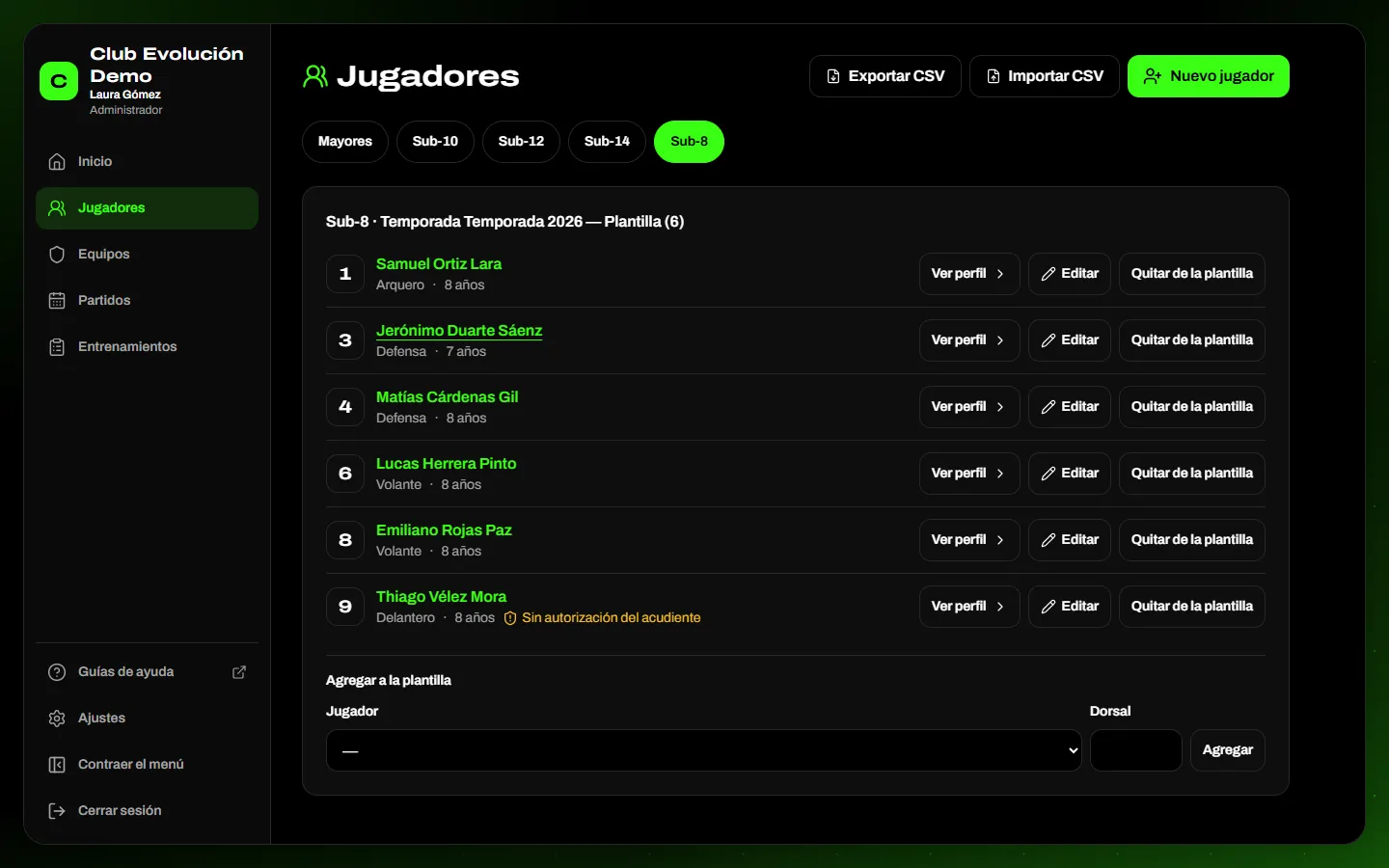
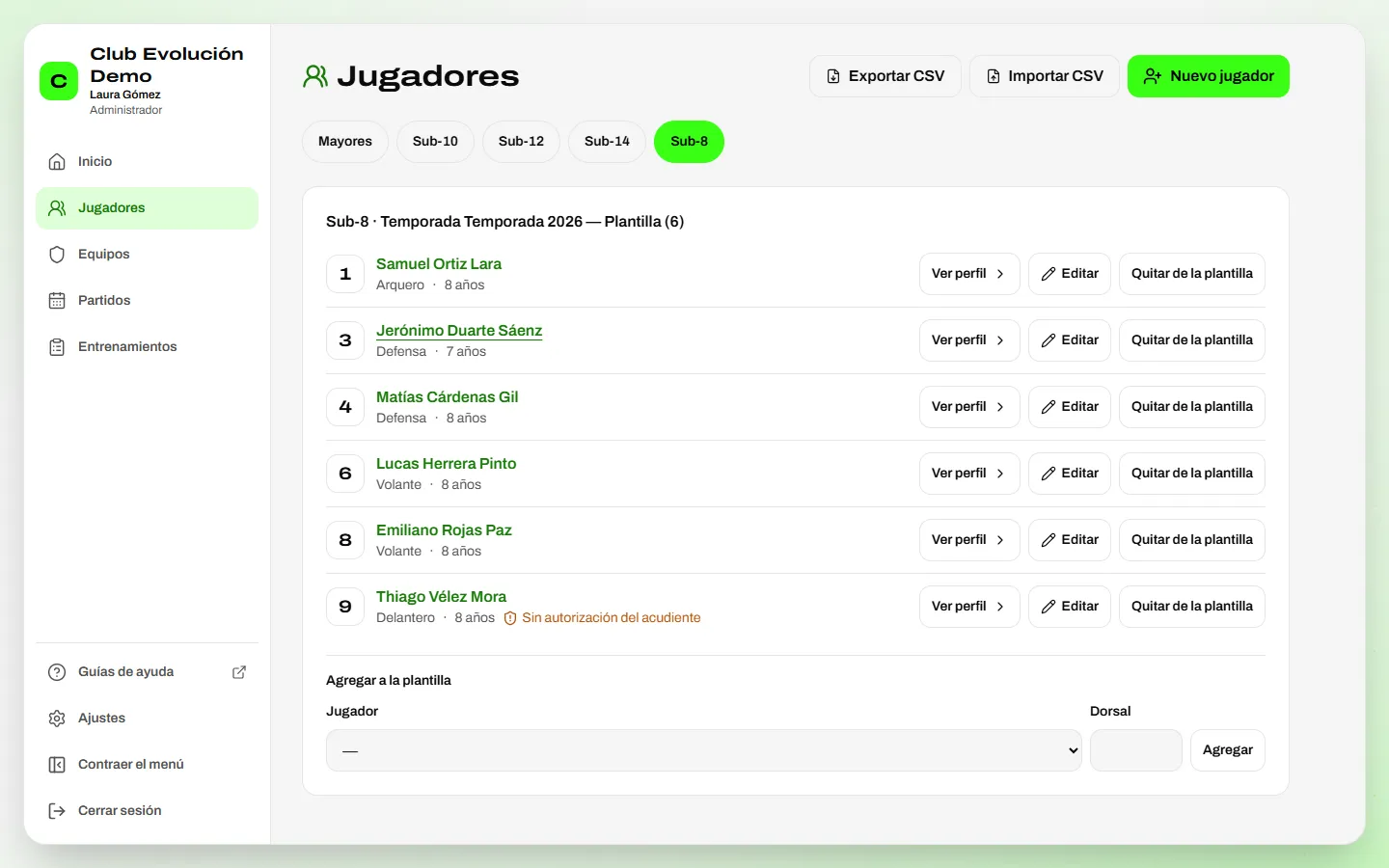
Para cargar muchos jugadores a la vez. El Administrador y el Asistente administrativo (todos los equipos) y el Director Técnico (sus equipos) ven los botones Exportar e Importar en Jugadores. Primero crea las temporadas y los equipos; luego carga los jugadores de cada equipo desde un archivo Excel (.xlsx) o CSV.
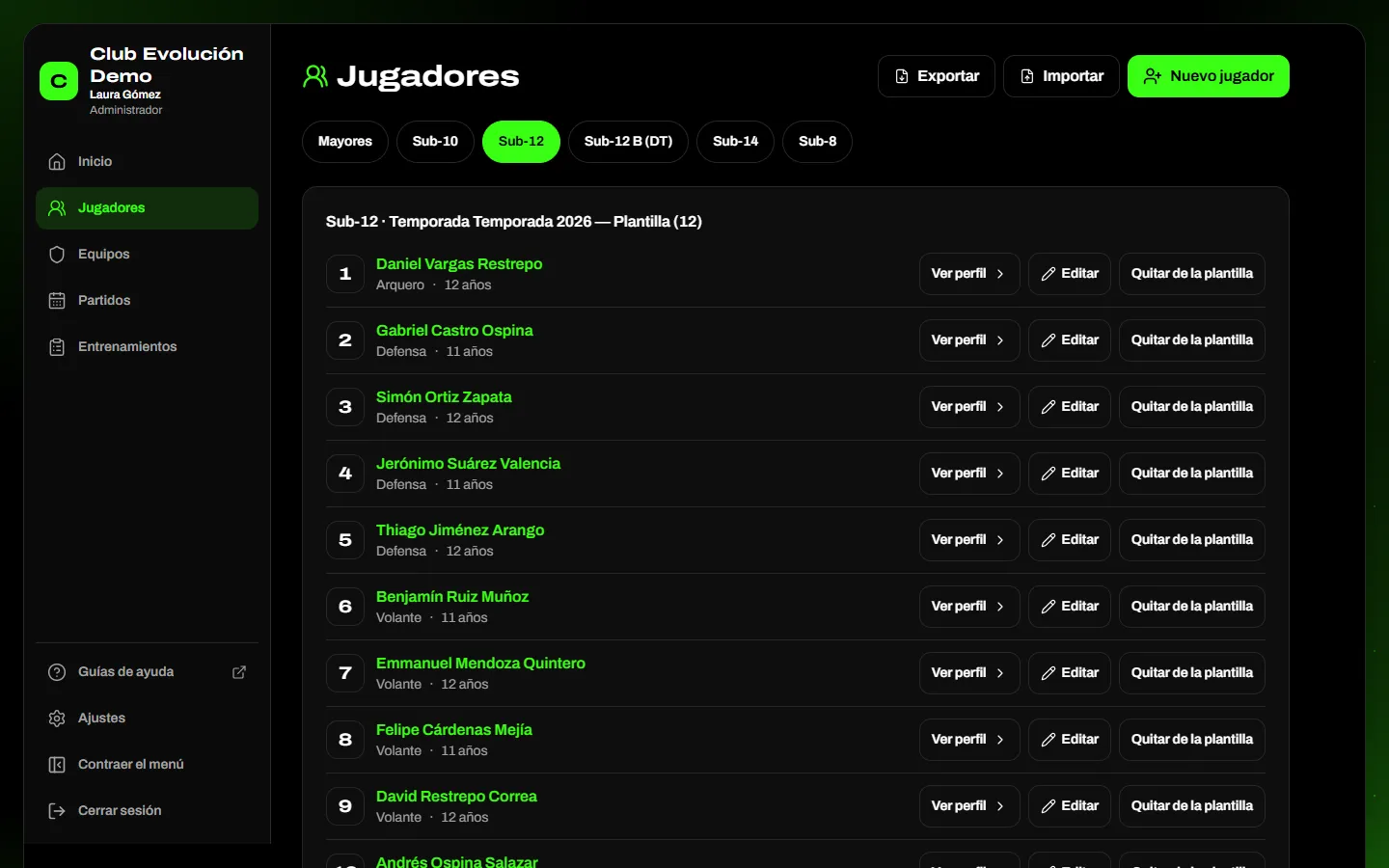
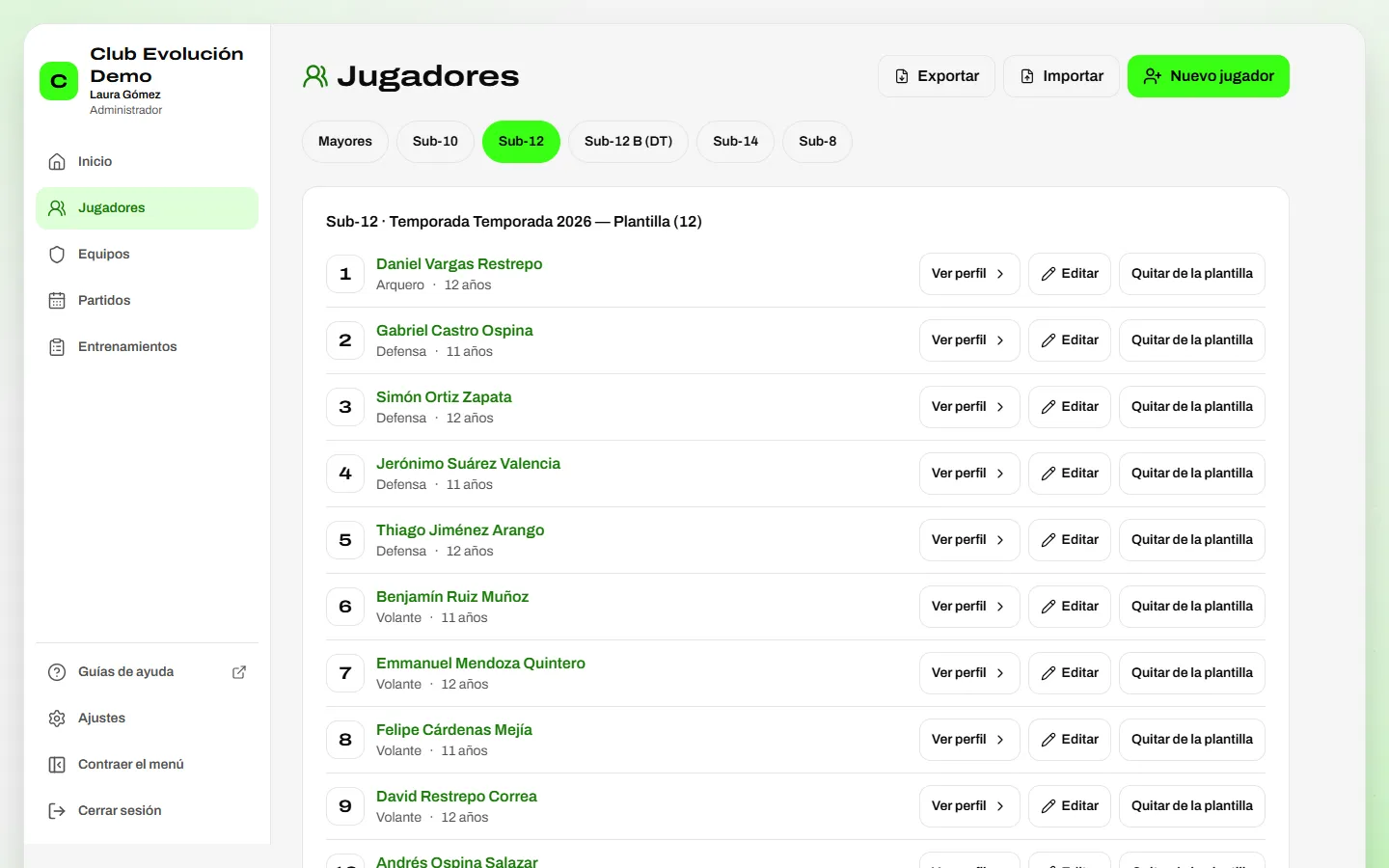
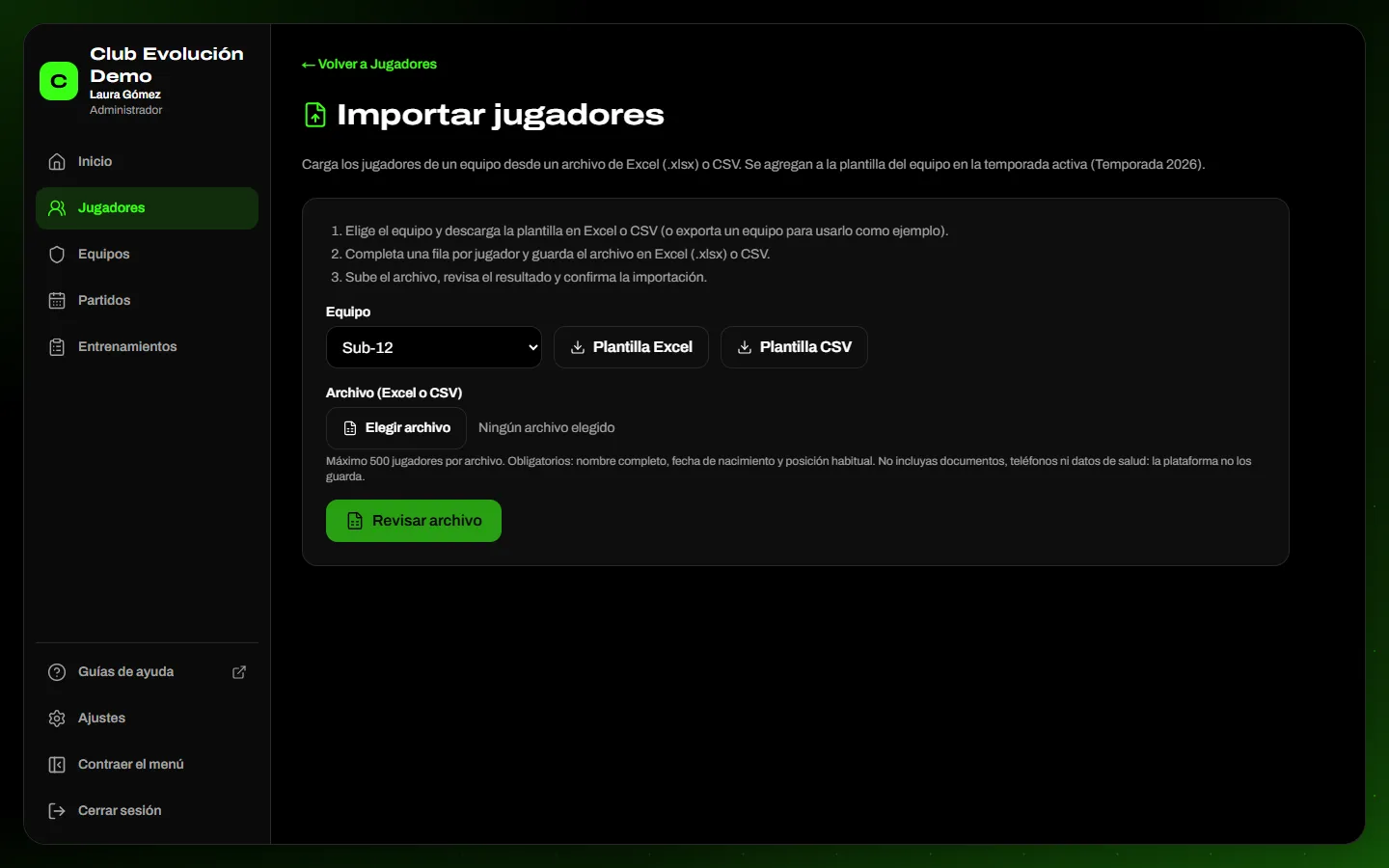
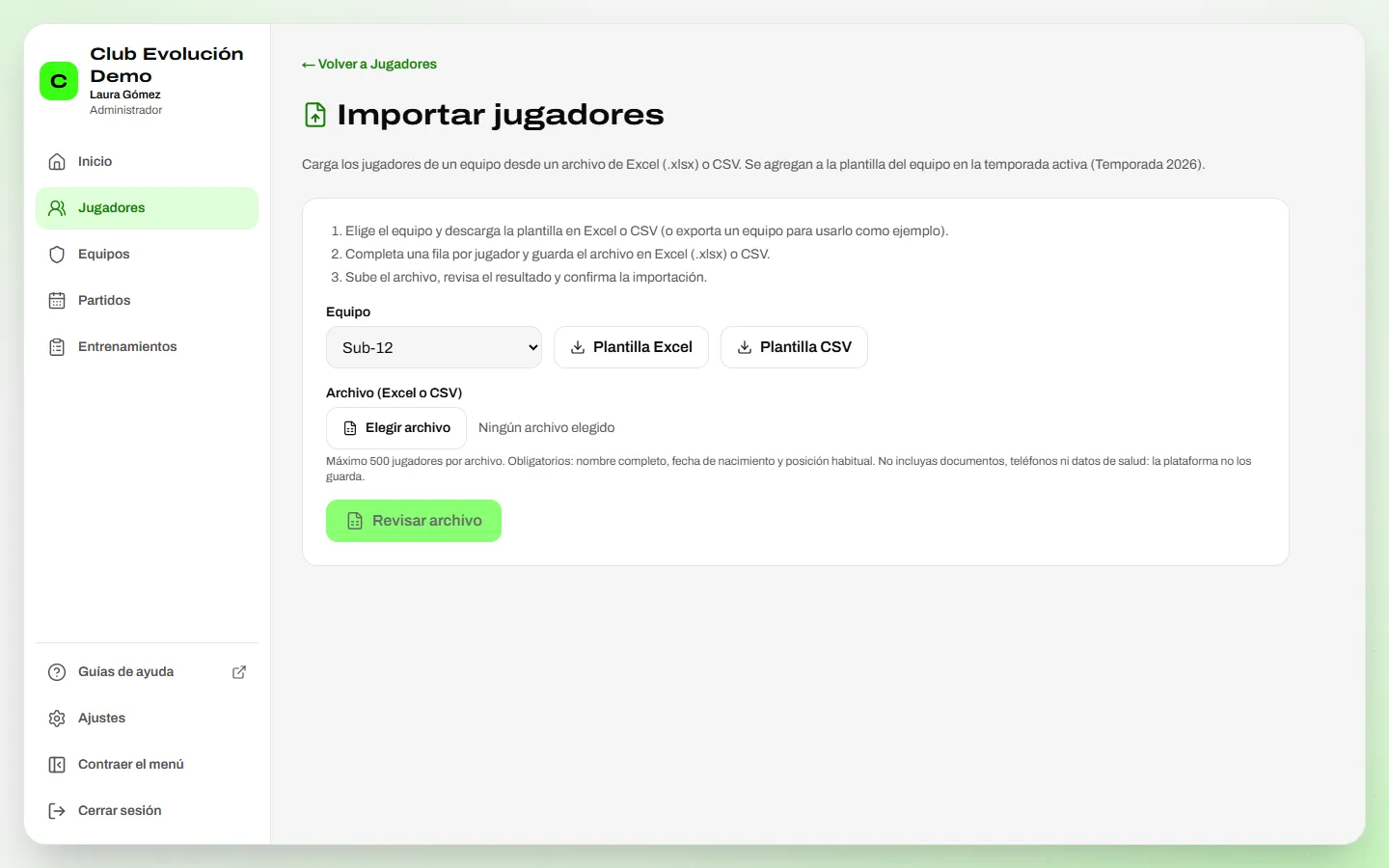
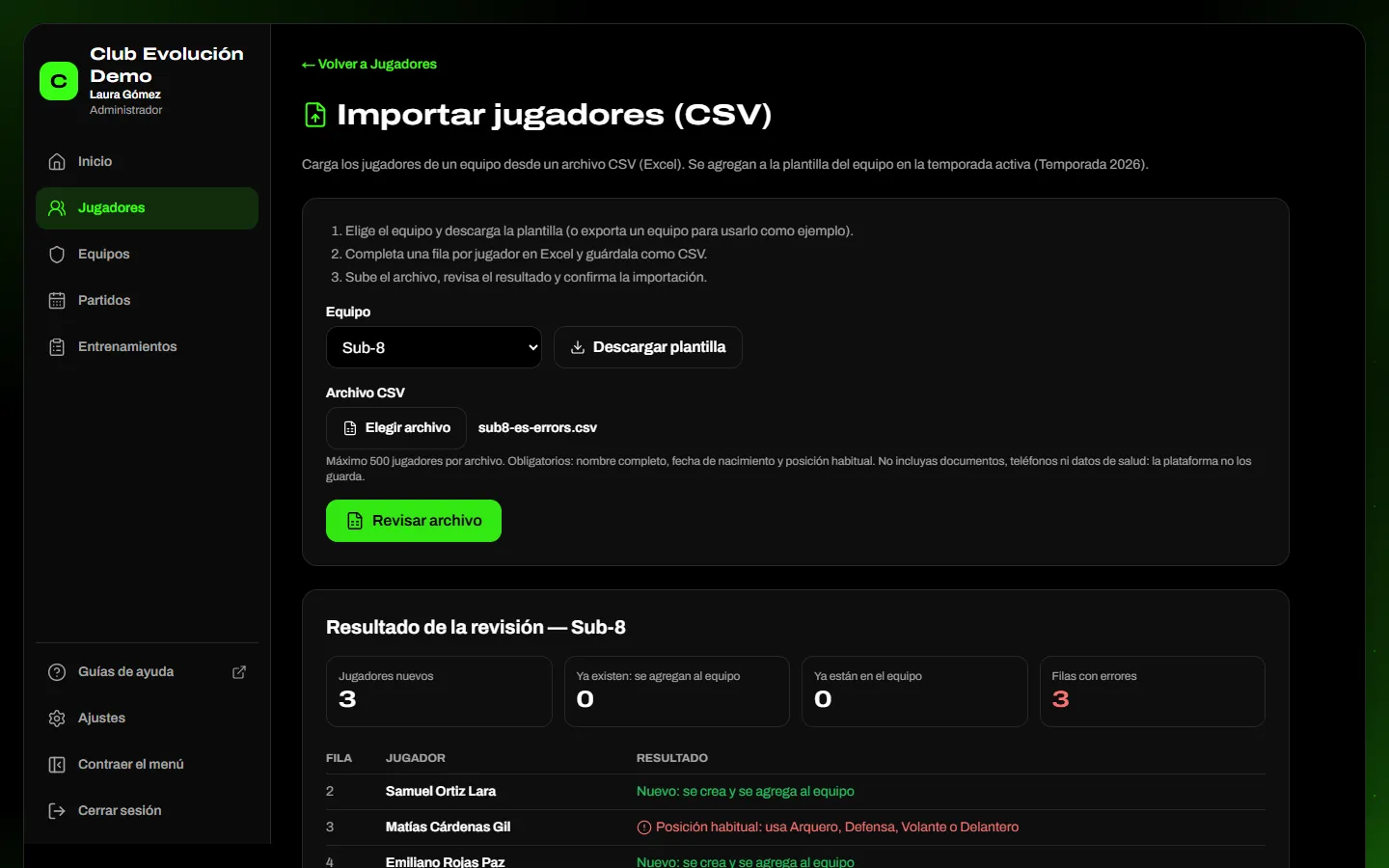
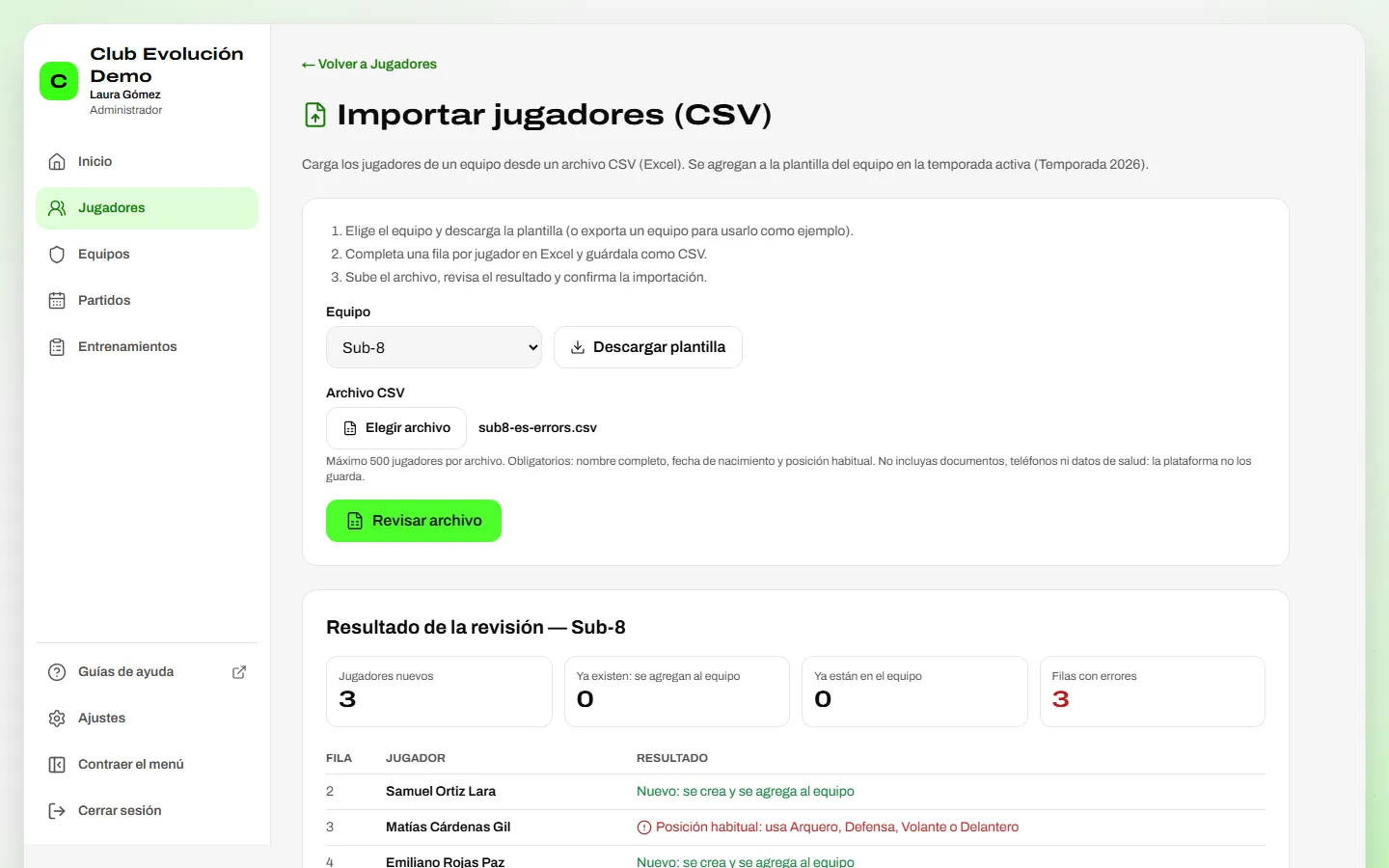
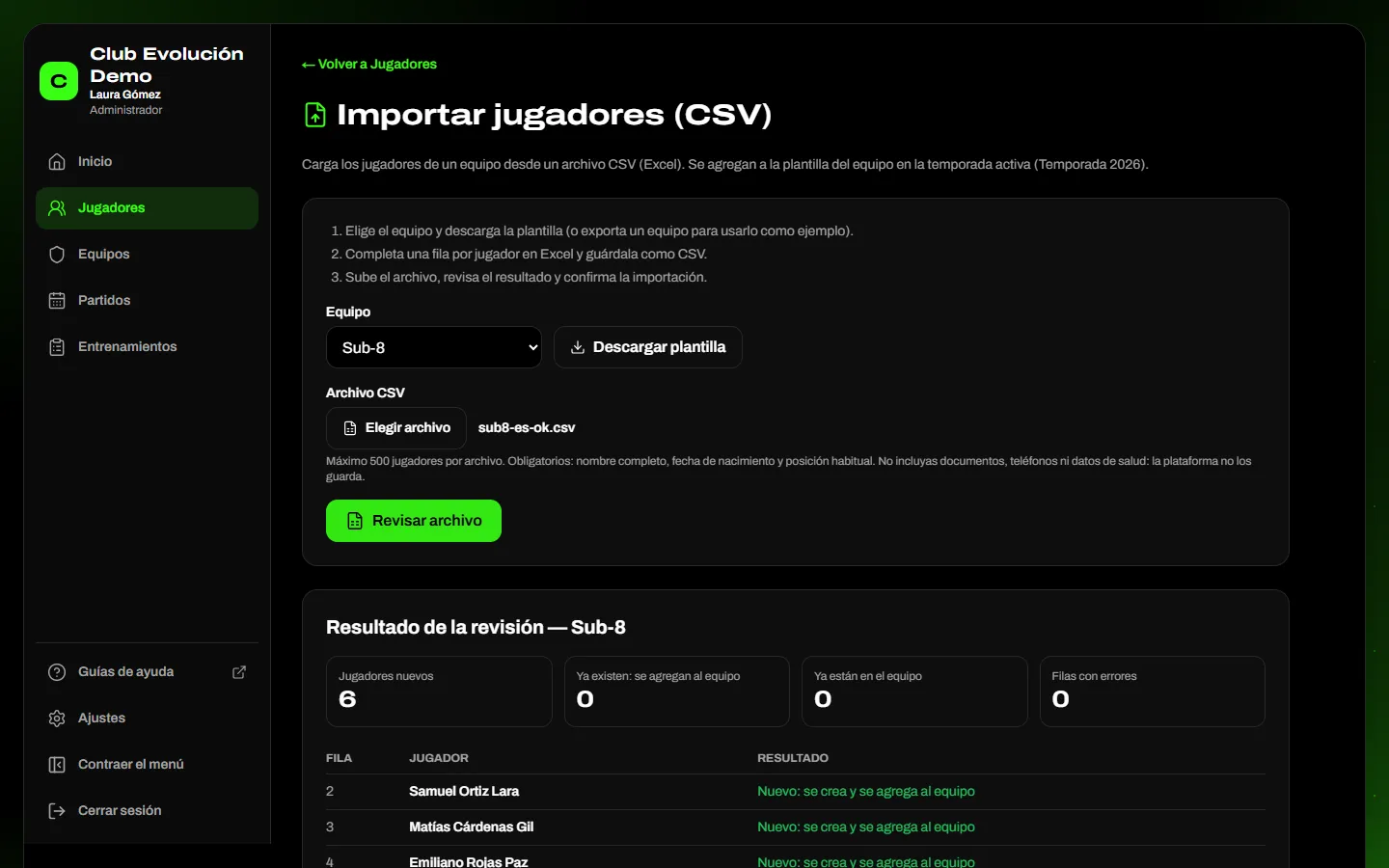
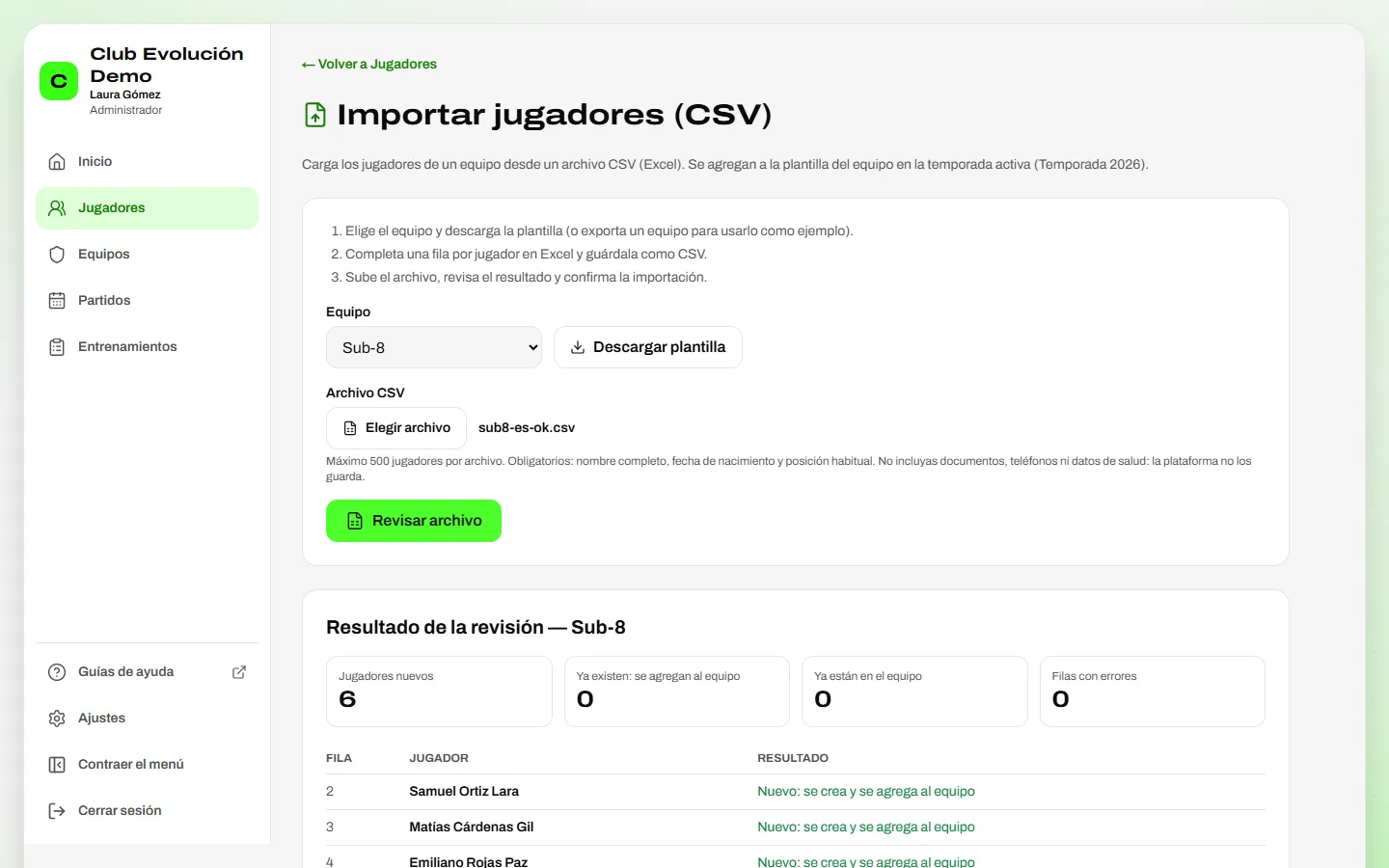
- Toca Importar, elige el Equipo y toca Plantilla Excel o Plantilla CSV (o exporta otro equipo como ejemplo).
- Completa una fila por jugador. Obligatorios: Nombre completo, Fecha de nacimiento (DD/MM/AAAA, o una fecha de Excel) y Posición habitual (Arquero, Defensa, Volante o Delantero). Guarda el archivo en Excel (.xlsx) o CSV.
- Toca Elegir archivo, selecciónalo y toca Revisar archivo: nada se guarda todavía.
- Revisa el resultado fila por fila: Nuevo, Ya existe en el club (se agrega al equipo sin duplicarlo), Ya está en el equipo, o el motivo por el que no se puede importar. Si hay errores, corrígelos en el archivo y vuelve a revisarlo.
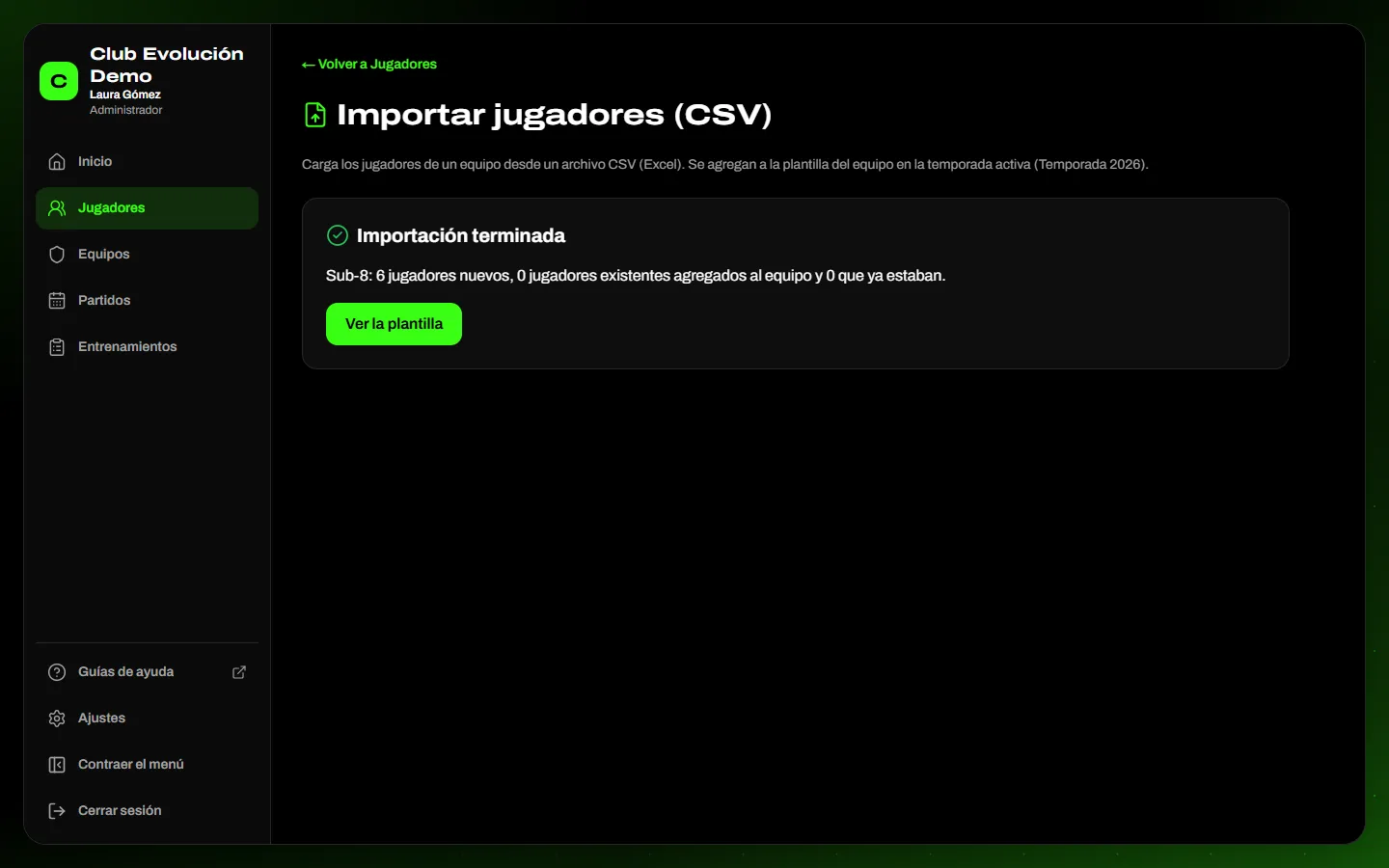
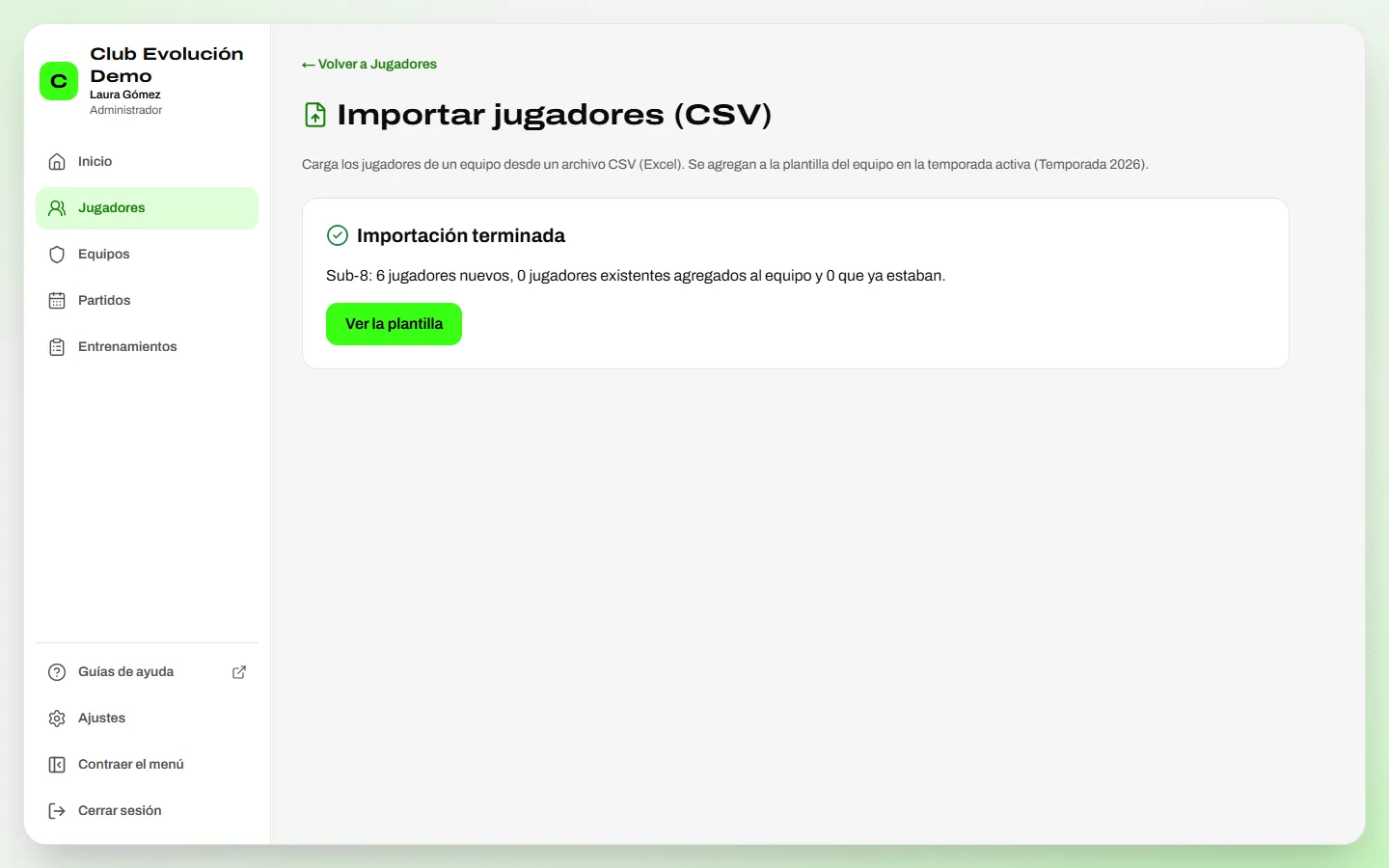
- Toca Importar N jugadores. Se guardan todos o ninguno.
Según tu rol
El Director Técnico solo agrega jugadores que ya ve (los de sus equipos o los que no están en ningún equipo); si el jugador ya está en el equipo de otra persona, la revisión lo indica.
Importante
El archivo puede traer el perfil completo: posiciones secundarias, dorsal, pie dominante, nacionalidad (código de 2 letras, p. ej. CO), nivel de inglés, fecha de ingreso, grupo de proyección, trayectoria, Autorización confirmada (Sí/No) y estatura y peso (quedan como su primera medición). Nunca incluyas documentos, teléfonos ni datos de salud: la plataforma no los guarda y las columnas desconocidas se ignoran.
Consejo
Hasta 500 jugadores por archivo. Si importas dos veces el mismo archivo no se duplica nada: los jugadores que ya están en el equipo se marcan como Ya está en el equipo.
Resumen
- Primero temporadas y equipos; luego Importar por equipo
- Plantilla Excel o CSV → completar → guardar en Excel o CSV
- Revisar archivo: nada se guarda hasta tocar «Importar N jugadores»
- Se guardan todos o ninguno; reimportar no duplica
Si quieres desmarcar la lección, vuelve a tocar el botón.
¿Dudas? Visita nuestro portal de soporte: support.proevolutionlab.com (se abre en una pestaña nueva)