


Instala la app en tu teléfono, tablet o computador
Qué vas a aprender
- Cómo instalarla en Android, iPhone, iPad y computador
- Qué cambia una vez instalada
ProEvolution Lab se instala como una aplicación más, sin tiendas de aplicaciones y siempre actualizada.
Android y computador (Chrome o Edge):
- Inicia sesión y abre el menú.
- Toca Instalar la app y confirma con Instalar.
iPhone y iPad (Safari):
- Abre la plataforma en Safari e inicia sesión.
- Abre el menú (☰) y toca Instalar la app: aparece una guía corta.
- Toca el botón Compartir de Safari (el cuadro con la flecha hacia arriba).
- Elige Agregar a inicio y toca Agregar.
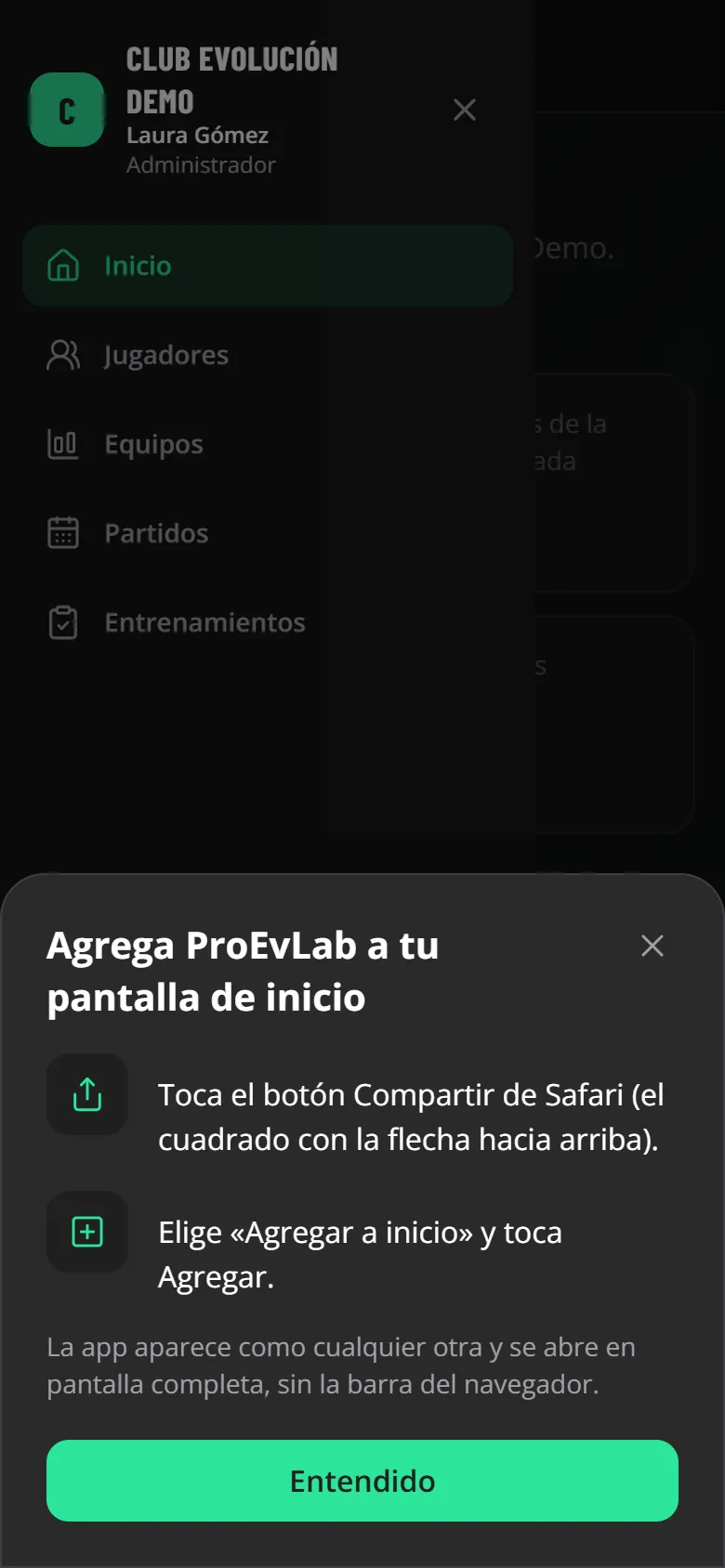
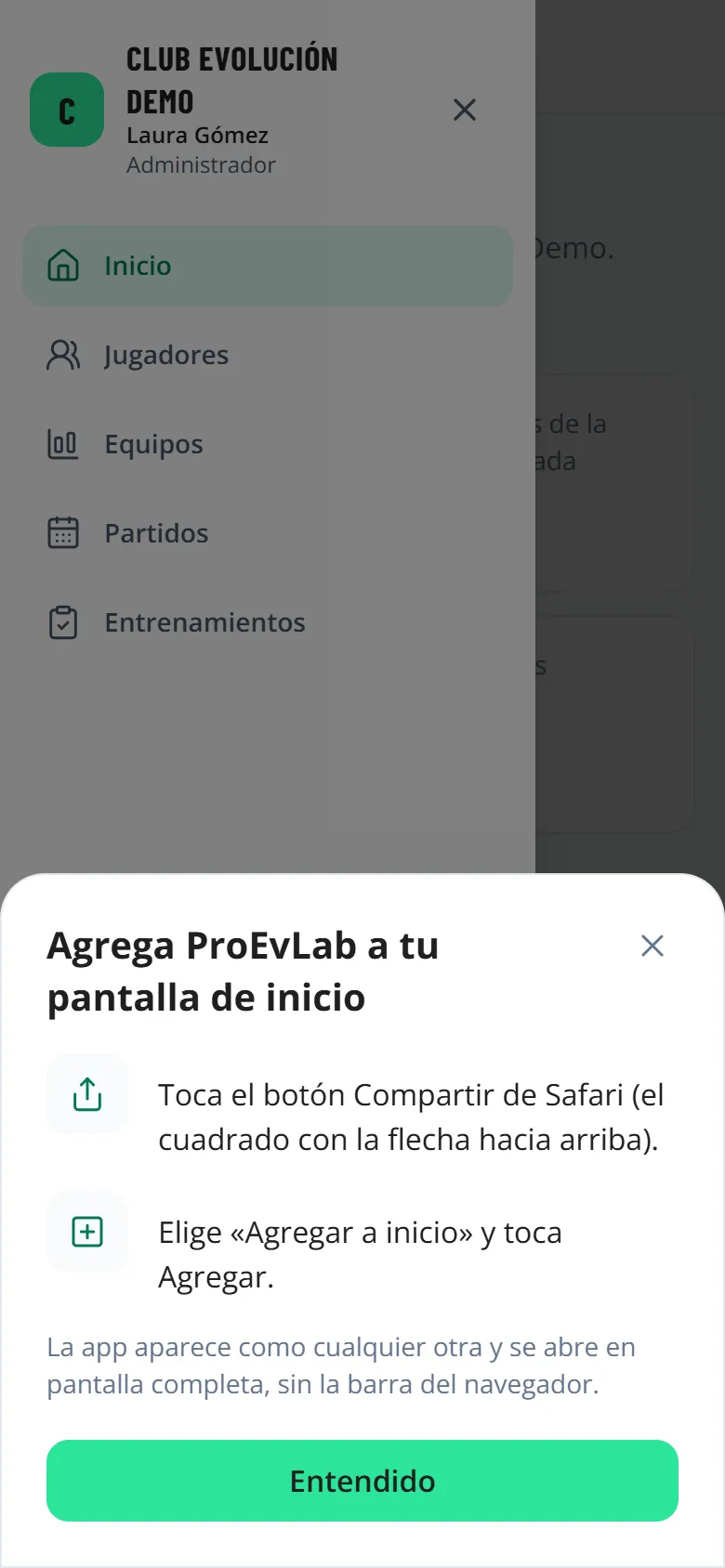
Una vez instalada tiene su propio ícono, se abre en pantalla completa y entra directo a la plataforma.
Consejo
En iPhone y iPad la app instalada pide iniciar sesión una vez más la primera vez que la abres.
¿Necesitas ayuda?
¿No ves Instalar la app? Ya está instalada, o tu navegador no permite instalarla (usa Chrome, Edge o Safari).
Resumen
- Se instala desde el menú: «Instalar la app»
- En iPhone y iPad: Compartir → Agregar a inicio
- Instalada, abre a pantalla completa con su propio ícono
Si quieres desmarcar la lección, vuelve a tocar el botón.
¿Dudas? Visita nuestro portal de soporte: support.proevolutionlab.com (se abre en una pestaña nueva)